Anhänge aus einer MBOX-Datei extrahieren
Hole Fotos, PDFs und Dokumente aus einer Gmail-Takeout- oder Thunderbird-Postfachdatei direkt im Browser – ohne E-Mail-Programm.
3 Min. Lesezeit
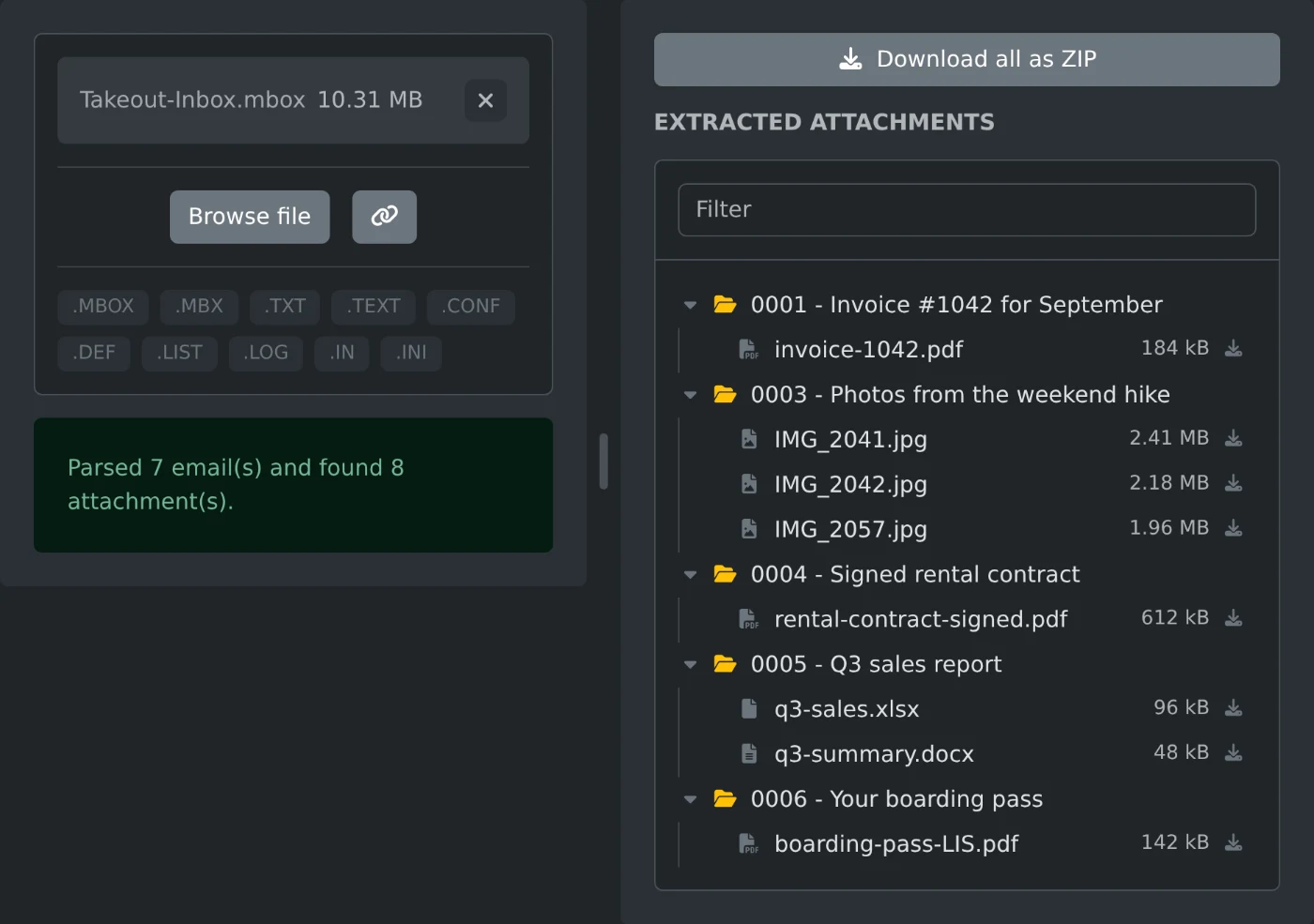
Um die Anhänge aus einer MBOX-Datei zu extrahieren, ziehe die Datei auf den MBOX-Anhänge-Extraktor. Du erhältst eine Liste aller Anhänge aus allen E-Mails, nach E-Mail gruppiert. Klicke auf das Download-Symbol neben einer Datei oder auf „Alles als ZIP herunterladen“, um alles auf einmal herunterzuladen. Die Datei wird in deinem Browser gelesen und nie hochgeladen.
Eine MBOX-Datei ist eine große Textdatei, die ein ganzes Postfach enthält. Darin befinden sich alle E-Mails samt Anhängen. Doch kein gewöhnliches Programm öffnet sie als Ordner mit Dateien. Der Extraktor kann das.
Anhänge extrahieren
- Suche deine .mbox-Datei. Im nächsten Abschnitt erfährst du, wo du sie findest.
- Ziehe die Datei auf den Extraktor.
- Warte, bis die Liste der Anhänge angezeigt wird.
- Lade einzelne Dateien über das Symbol neben der jeweiligen Datei herunter oder alle zusammen mit „Alles als ZIP herunterladen“.
Wo du die MBOX-Datei findest
- Google Takeout stellt Gmail als eine einzelne .mbox-Datei bereit. Sie heißt normalerweise „All mail Including Spam and Trash.mbox“.
- Thunderbird speichert jeden E-Mail-Ordner als Datei ohne Dateiendung, zum Beispiel
InboxoderSent, im Thunderbird-Profilordner. Ignoriere die danebenliegenden.msf-Dateien.
Im Dateiauswahldialog werden Thunderbird-Dateien möglicherweise nicht angezeigt, weil sie keine Dateiendung haben. Ziehe die Datei stattdessen auf den Extraktor. Das funktioniert mit jeder Datei.
So sind die Dateien organisiert
Für jede E-Mail mit Anhängen wird ein Ordner erstellt. Der Ordnername besteht aus der Position der E-Mail im Postfach und ihrem Betreff, zum Beispiel 0003 - Photos from the weekend hike. E-Mails ohne Anhänge werden übersprungen, daher gibt es Lücken in der Nummerierung. Haben zwei Dateien in einer E-Mail denselben Namen, heißt die zweite name (2).ext.
Die ZIP-Datei enthält dieselben Ordner. Nach dem Entpacken siehst du weiterhin, aus welcher E-Mail die jeweilige Datei stammt.
Zusätzliche Dateien und wie du sie herausfilterst
Jede Datei in einer E-Mail gilt als Anhang. Dazu gehören auch Dateien, die niemand absichtlich hinzugefügt hat: Logos in E-Mail-Signaturen, in den E-Mail-Text eingefügte Bilder und Kalendereinladungen. Sie erscheinen neben den eigentlichen Anhängen.
Nutze das Filterfeld, um zu finden, was du brauchst. Gib .pdf ein, um nur PDF-Dateien anzuzeigen. Gib ein Wort aus dem Betreff ein, um nur die Dateien aus dieser E-Mail anzuzeigen.
Das erhältst du
Die extrahierten Dateien sind zusammen kleiner als die MBOX-Datei. Das ist normal.
Nach dem Entpacken hast du einen Ordner pro E-Mail und eine Datei pro Anhang. Das ist normalerweise alles, was du aus dem Export brauchst.
Bereit, es selbst auszuprobieren?
MBOX-Anhangsextraktor
Extrahieren Sie E-Mail-Anhänge aus MBOX-Postfachdateien und laden Sie sie einzeln oder als ZIP-Archiv herunter.