PDF-Metadaten bearbeiten oder entfernen
Ändern Sie Titel, Autor, Stichwörter und Datumsangaben in einer PDF-Datei oder löschen Sie alle Metadaten. Laden Sie anschließend die bearbeitete Kopie herunter. Es wird nichts hochgeladen.
3 Min. Lesezeit
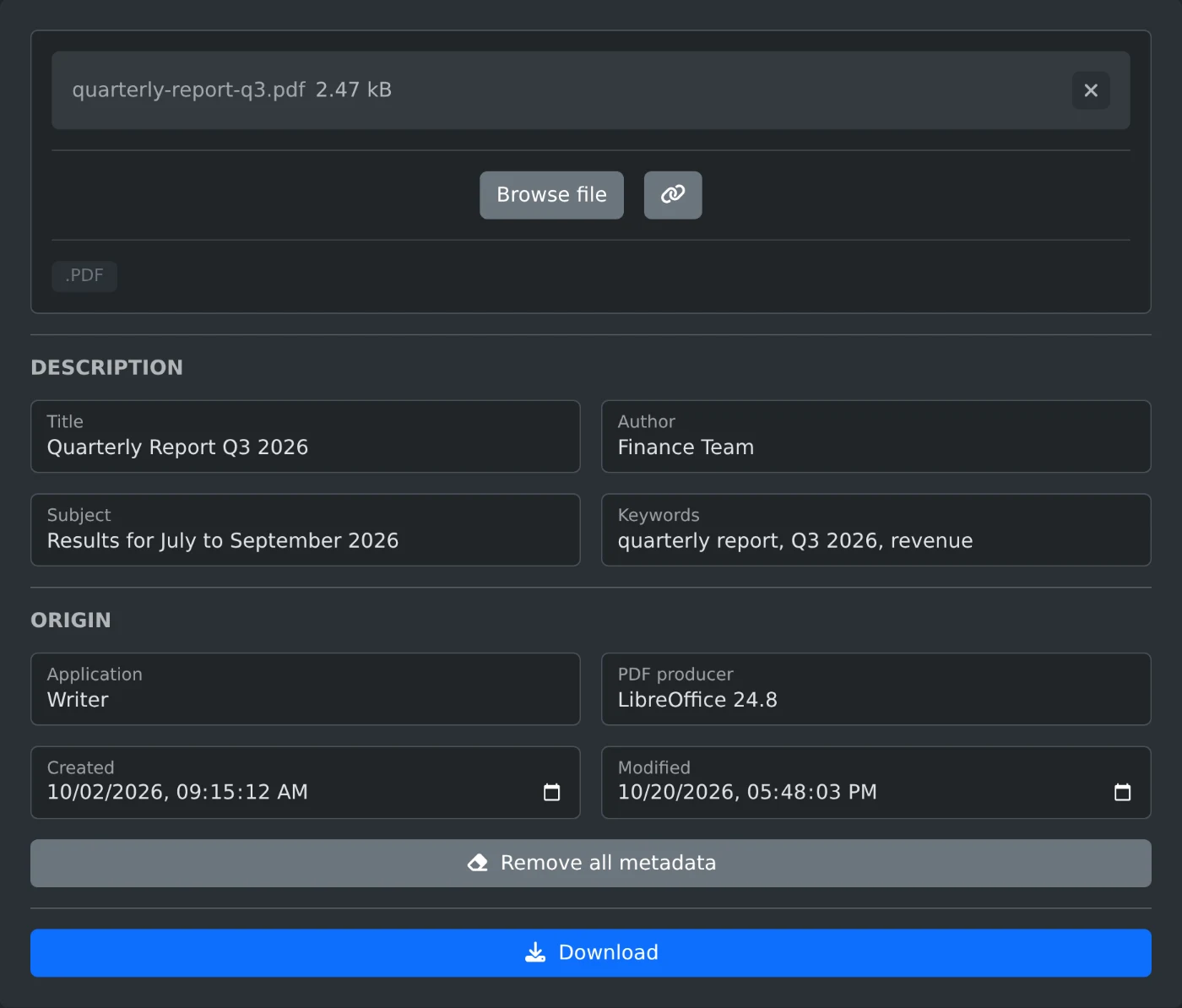
Um PDF-Metadaten zu bearbeiten, öffnen Sie den PDF-Metadateneditor und laden Sie die Datei hoch. Die Felder werden mit dem Titel, dem Autor und den weiteren Eigenschaften der PDF-Datei ausgefüllt. Geben Sie neue Werte ein und klicken Sie dann auf „Herunterladen“. Um alle Metadaten zu entfernen, klicken Sie vor dem Herunterladen auf „Alle Metadaten entfernen“. Die PDF-Datei wird in Ihrem Browser gelesen und gespeichert und niemals hochgeladen.
Metadaten sind Informationen, die eine PDF-Datei über sich selbst enthält. Dazu gehören oft Ihr Name, ein alter Entwurfstitel oder die verwendete App. PDF-Viewer zeigen sie in den Dokumenteigenschaften an. Prüfen Sie diese daher, bevor Sie eine Datei versenden.
Eigenschaften ändern
- Ziehen Sie die PDF-Datei auf das Upload-Feld oder klicken Sie auf „Datei durchsuchen“.
- Warten Sie, bis die Felder die aktuellen Werte anzeigen.
- Bearbeiten Sie Titel, Autor, Thema und Stichwörter im Abschnitt „Beschreibung“.
- Prüfen Sie Anwendung, PDF-Ersteller, Erstellt und Geändert im Abschnitt „Ursprung“.
- Klicken Sie auf „Herunterladen“. Die Datei wird mit dem Zusatz
-editedim Namen gespeichert.
„Anwendung“ ist das Programm, mit dem das ursprüngliche Dokument erstellt wurde, zum Beispiel ein Textverarbeitungsprogramm. „PDF-Ersteller“ ist das Programm, das daraus die PDF-Datei erstellt hat.
Eine einzelne Eigenschaft entfernen
Löschen Sie den Inhalt des Feldes und laden Sie die Datei herunter. Diese Eigenschaft wird aus der Datei entfernt, die übrigen bleiben erhalten. Löschen Sie zum Beispiel den Autor, um einen Bericht ohne Ihren Namen zu versenden.
Manche Apps fügen zusätzliche Einträge hinzu, die der Editor nicht anzeigt, etwa einen Firmennamen. Diese bleiben in der Datei, solange nicht alle Felder leer sind.
Alle Metadaten entfernen
Klicken Sie auf „Alle Metadaten entfernen“. Alle Felder werden geleert, aber es wird noch nichts gespeichert. Sie können weiterhin einen neuen Titel eingeben. Klicken Sie anschließend auf „Herunterladen“.
Sind alle Felder leer, enthält die heruntergeladene Datei keinerlei Dokumenteigenschaften. Auch zusätzliche Einträge werden entfernt. Manche PDF-Dateien enthalten für neuere Viewer eine zweite Kopie der Eigenschaften. Der Editor aktualisiert auch diese Kopie, sodass kein Viewer die alten Werte anzeigt. Auch alte Werte, die durch frühere Bearbeitungen in der Datei verblieben sind, werden entfernt.
Datumsangaben speichern
„Erstellt“ und „Geändert“ zeigen Datum und Uhrzeit in Ihrer Zeitzone an. Eine Datumsangabe, die Sie nicht ändern, wird genau so gespeichert, wie sie in der Datei steht. Eine geänderte Datumsangabe wird mit Ihrer Zeitzone gespeichert. Löschen Sie eine Datumsangabe, um sie zu entfernen.
Beim Herunterladen wird das Datum unter „Geändert“ nicht automatisch aktualisiert. Ändern Sie es selbst, wenn das heutige Datum angezeigt werden soll.
Vor dem Herunterladen
- Eine PDF-Datei mit Passwort oder Einschränkungen kann nicht bearbeitet werden. Entfernen Sie diese zuerst mit dem PDF-Passwortentferner.
- Wenn Sie eine signierte PDF-Datei bearbeiten, wird ihre digitale Signatur ungültig.
- Metadaten in den Bildern auf den Seiten, etwa Kameradetails, werden nicht geändert.
- Die Seiten bleiben unverändert, und die Originaldatei auf Ihrem Computer wird nicht geändert.
Öffnen Sie die heruntergeladene Kopie und prüfen Sie ihre Dokumenteigenschaften, bevor Sie sie weitergeben.
Bereit, es selbst auszuprobieren?
PDF-Metadaten bearbeiten
Zeige die Dokumenteigenschaften einer PDF-Datei an und bearbeite sie: Titel, Autor, Betreff, Schlagwörter, Anwendung, Erstellungsprogramm und Datumsangaben. Ändere oder entferne die Angaben und lade anschließend die aktualisierte Datei herunter.