Seiten aus einer PDF löschen
Entferne einzelne Seiten oder Seitenbereiche aus einer PDF direkt im Browser. Prüfe die Auswahl anhand der Miniaturen und lade die Datei ohne diese Seiten herunter.
2 Min. Lesezeit
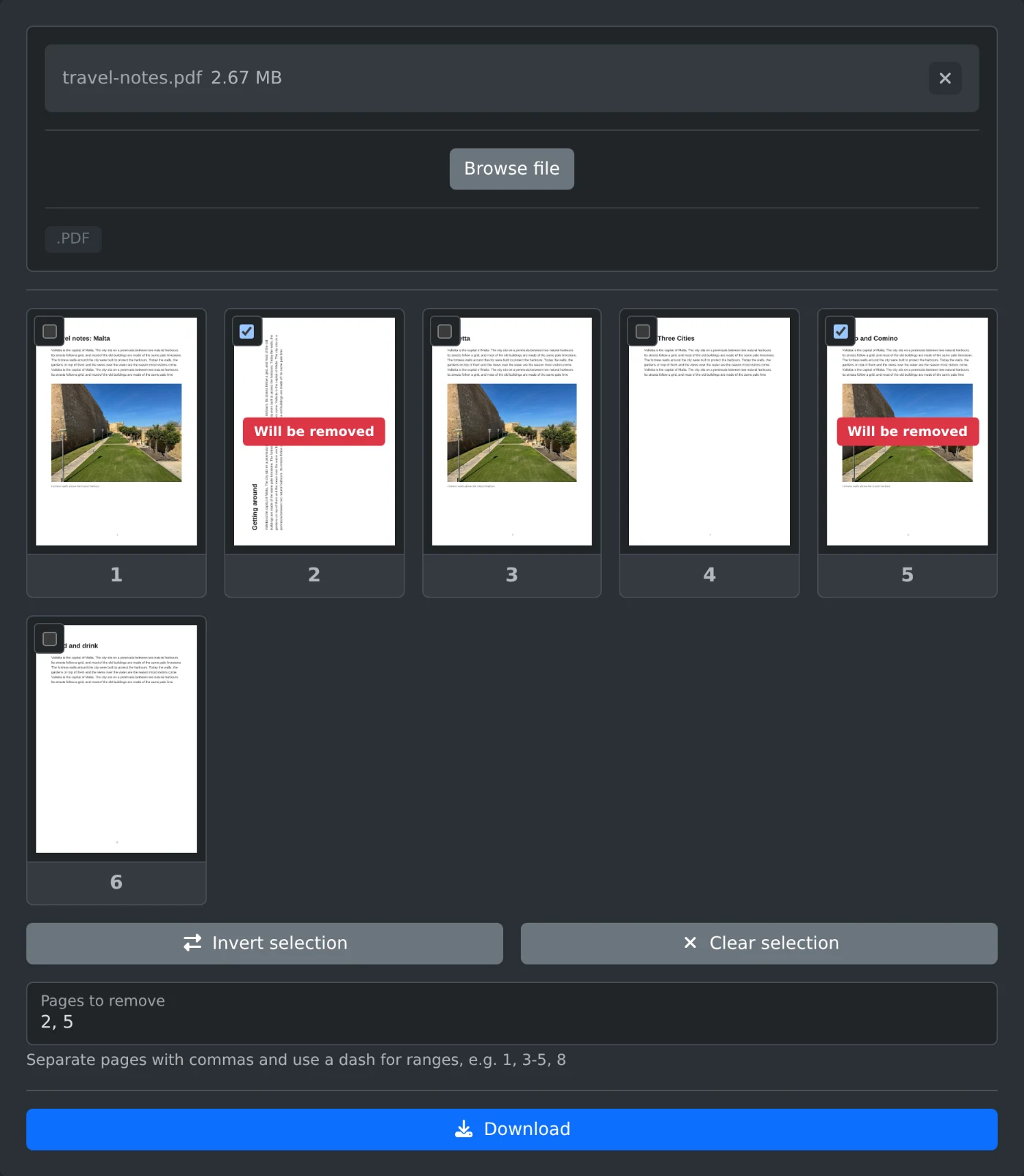
Um Seiten aus einer PDF zu löschen, öffne den PDF-Seitenentferner, lade die Datei hoch und markiere die Seiten, die du entfernen möchtest. Klicke dann auf „Herunterladen“. Die neue Datei enthält alle übrigen Seiten in ihrer ursprünglichen Reihenfolge. Die Datei wird in deinem Browser gelesen und niemals hochgeladen.
Seiten entfernen
- Ziehe die PDF-Datei auf das Upload-Feld oder klicke auf „Datei auswählen“.
- Warte, bis die Seitenminiaturen angezeigt werden. Klicke auf eine Miniatur, um die Seite in voller Größe zu sehen.
- Markiere die Seiten, die du entfernen möchtest. Bei jeder markierten Seite wird „Wird entfernt“ angezeigt.
- Prüfe die Miniaturen noch einmal.
- Klicke auf „Herunterladen“. Die Datei wird mit dem Zusatz
-pages-removedim Namen gespeichert.
Seitenzahlen eingeben
Bei einem langen Dokument geht die Eingabe schneller als das Markieren. Gib die Seitenzahlen unter „Zu entfernende Seiten“ durch Kommas getrennt ein. Für einen Bereich verwendest du einen Bindestrich: 1, 3-5, 8. Ein Bereich ohne Endpunkt reicht bis zur letzten Seite: Mit 8- entfernst du Seite 8 und alle folgenden Seiten. Mit -3 entfernst du die ersten drei Seiten. Die Miniaturen werden während der Eingabe aktualisiert. So kannst du sehen, ob du die richtigen Seiten ausgewählt hast.
Nur einige Seiten behalten
Um nur die Seiten 2 und 7 einer langen Datei zu behalten, gib 2, 7 ein und klicke auf „Auswahl umkehren“. Jetzt sind alle anderen Seiten markiert und der Download enthält nur die beiden eingegebenen Seiten. Mit „Auswahl aufheben“ entfernst du alle Markierungen.
Vor dem Herunterladen
- Mindestens eine Seite muss übrig bleiben. Du kannst also nicht alle Seiten entfernen.
- Die Originaldatei auf deinem Computer wird nicht verändert. Du erhältst eine neue Datei.
Öffne die heruntergeladene Datei und blättere sie einmal durch, bevor du das Original löschst.
Bereit, es selbst auszuprobieren?
PDF-Seiten-Entferner
Entfernen Sie bestimmte Seiten aus einer PDF-Datei. Wählen Sie sie anhand der Seitenminiaturen aus oder geben Sie Seitenzahlen und Bereiche ein. Laden Sie anschließend die Datei ohne diese Seiten herunter.