JPG in PDF umwandeln
Wandle JPG-Fotos direkt im Browser in eine PDF-Datei um. Bringe sie in die gewünschte Reihenfolge, wähle die Seitengröße und einen Rand und lade die PDF-Datei herunter. Es wird nichts hochgeladen.
3 Min. Lesezeit
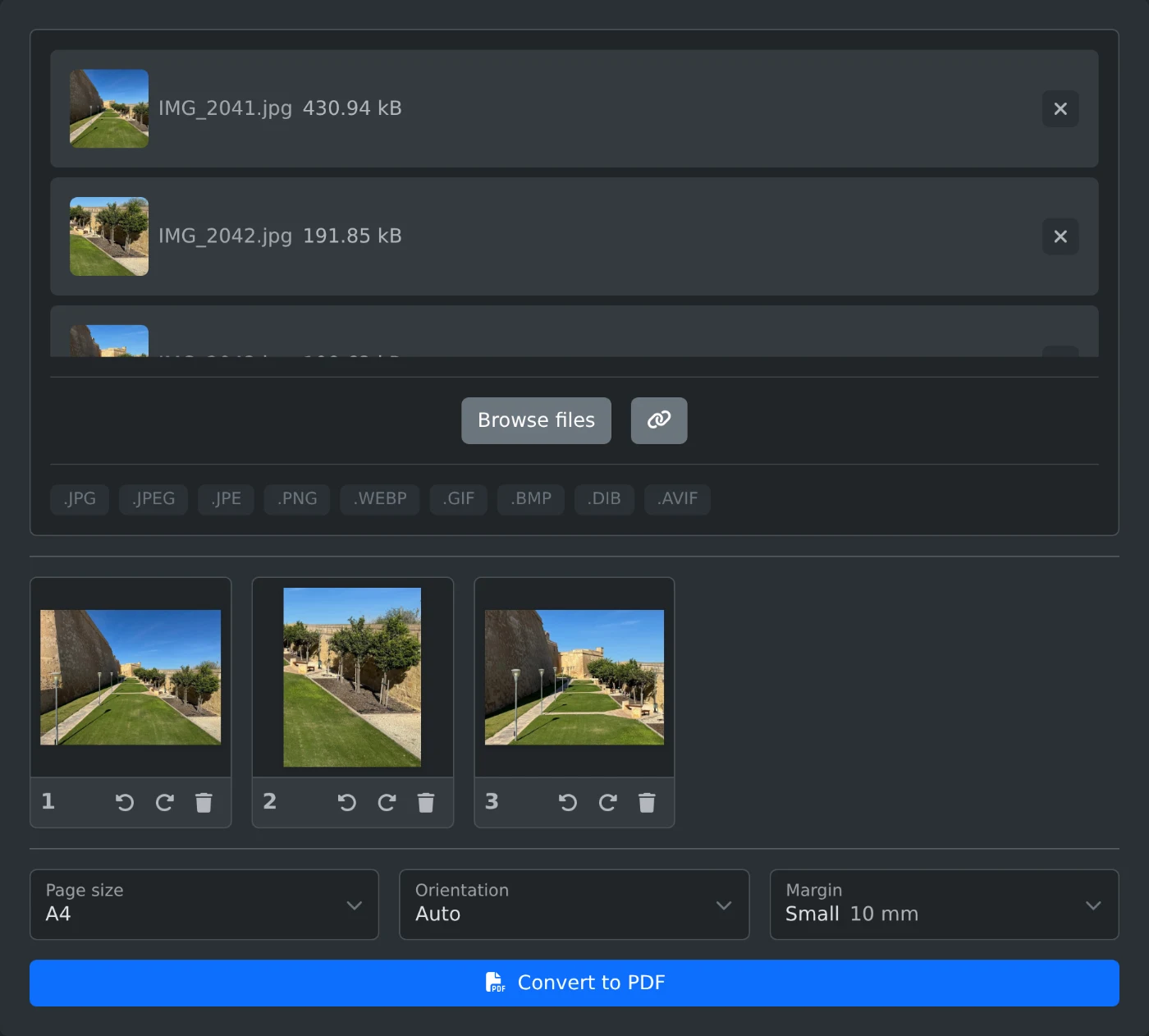
Um JPG in PDF umzuwandeln, öffne den Bild-zu-PDF-Konverter und füge deine Fotos hinzu. Ziehe sie in die gewünschte Reihenfolge, wähle eine Seitengröße und klicke auf „In PDF umwandeln“. Jedes Bild wird zu einer Seite in einer einzigen PDF-Datei. Die Bilder werden im Browser zusammengefügt und nie hochgeladen.
Auch PNG-, WebP-, GIF-, BMP- und AVIF-Bilder werden unterstützt. Du kannst verschiedene Formate in einer PDF-Datei kombinieren.
Fotos in eine PDF-Datei umwandeln
- Ziehe die Bilder in das Upload-Feld oder klicke auf „Dateien durchsuchen“. Du kannst mehrere Bilder auf einmal auswählen.
- Warte, bis die Miniaturansichten angezeigt werden. Klicke auf eine Miniaturansicht, um das Bild in voller Größe zu sehen.
- Ziehe die Miniaturansichten in die gewünschte Reihenfolge. Bild 1 wird zu Seite 1.
- Wähle eine „Seitengröße“ und einen „Rand“.
- Klicke auf „In PDF umwandeln“. Sobald die PDF-Datei fertig ist, wird sie heruntergeladen. Sie erhält den Namen des ersten Bildes. Aus
IMG_2041.jpgwird alsoIMG_2041.pdf.
Die richtige Seitengröße wählen
„Wie Bild“ ist die Standardeinstellung. Jede Seite entspricht der Größe des Fotos und hat keinen zusätzlichen Rand.
Wähle „A4“ oder „US Letter“, wenn du die PDF-Datei drucken möchtest. Jedes Foto wird so skaliert, dass es auf die Seite passt, und mittig ausgerichtet. Die „Ausrichtung“ lässt sich nur bei diesen beiden Größen ändern. „Automatisch“ gibt einem Querformat-Foto eine Seite im Querformat und einem Hochformat-Foto eine Seite im Hochformat. Mit „Hochformat“ und „Querformat“ wird für alle Seiten dieselbe Ausrichtung verwendet.
„Rand“ fügt um jedes Foto einen leeren Rahmen hinzu. „Klein“ entspricht 10 mm und „Groß“ 25 mm. Die Standardeinstellung ist „Kein“.
Ein seitlich gedrehtes Foto korrigieren
Handyfotos werden richtig ausgerichtet. Wenn eine Miniaturansicht trotzdem ein seitlich oder auf dem Kopf stehendes Foto zeigt, klicke darunter auf „Nach links drehen“ oder „Nach rechts drehen“. Jeder Klick dreht das Bild um eine Vierteldrehung. Die Seite in der PDF-Datei wird mitgedreht.
Vor dem Umwandeln
- Neue Bilder werden ans Ende der Liste gesetzt. Ziehe sie an die gewünschte Stelle.
- Um ein Bild zu entfernen, klicke darunter auf „Bild entfernen“ (die Schaltfläche mit dem Papierkorb).
- JPG-Fotos werden unverändert in die PDF-Datei übernommen und behalten ihre volle Qualität. Die PDF-Datei ist etwa so groß wie alle Fotos zusammen. Wenn du eine kleinere Datei möchtest, verwende den PDF-Kompressor.
- HEIC- und TIFF-Dateien werden übersprungen und eine Meldung wird angezeigt. Wandle HEIC-Fotos zuerst mit dem HEIC-zu-JPG-Konverter in JPG um.
Überprüfe noch einmal die Reihenfolge der Miniaturansichten und klicke dann auf „In PDF umwandeln“.
Bereit, es selbst auszuprobieren?
Bild-zu-PDF-Umrechner
Fasse JPG-, PNG-, WebP- und andere Bilder in einer PDF-Datei zusammen. Ordne sie per Ziehen und Ablegen, drehe sie und wähle Seitengröße und Seitenränder. Lade anschließend die PDF-Datei herunter. Die Verarbeitung erfolgt in deinem Browser.