Filmnegative in Fotos umwandeln
Wandle einen Scan oder ein Handyfoto eines Filmnegativs in ein normales Bild um, entferne den Blaustich aus Farbfilm und lade das Positiv herunter. Es wird nichts hochgeladen.
3 Min. Lesezeit
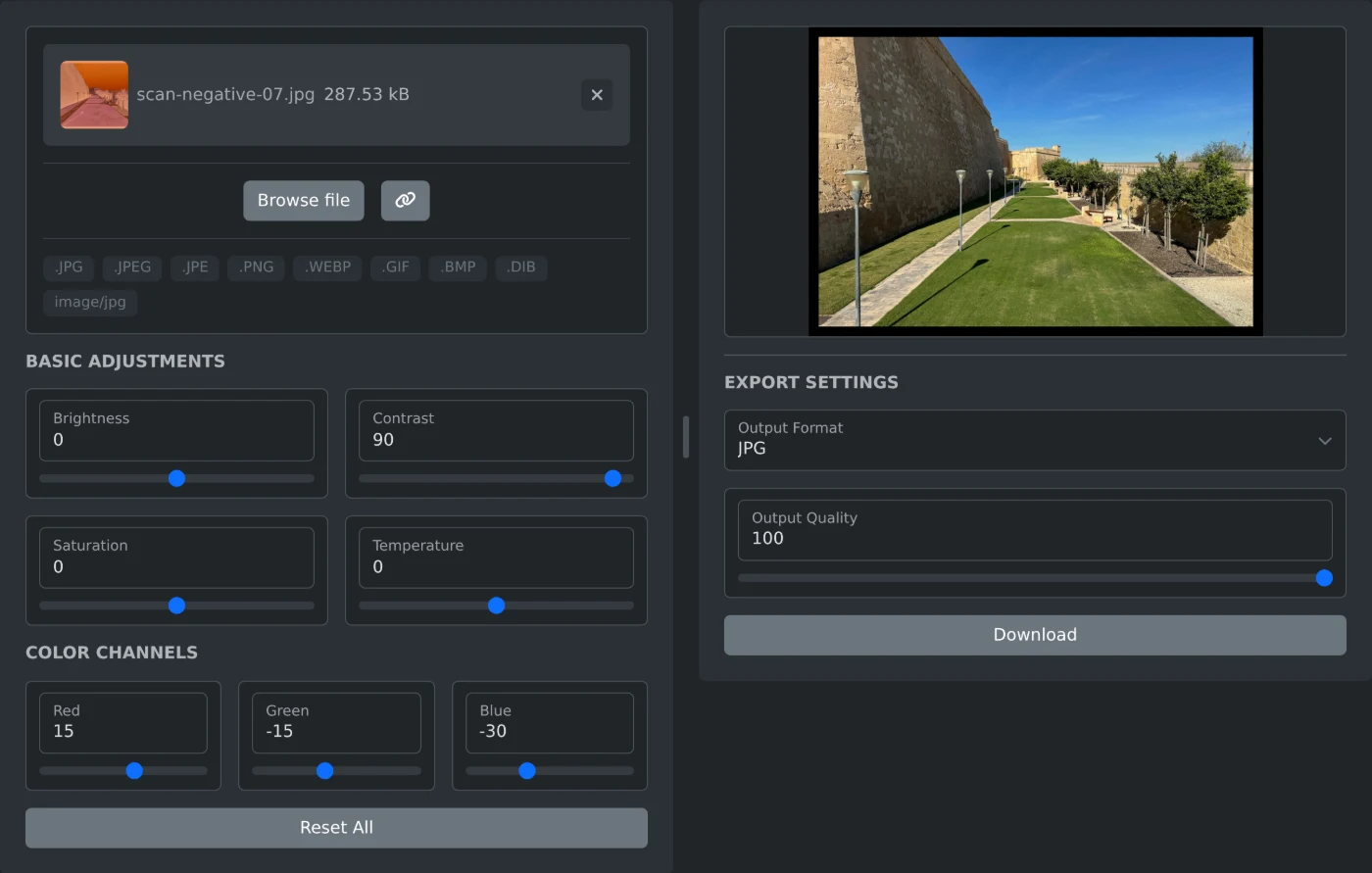
Um ein Filmnegativ in ein Positiv umzuwandeln, öffne den Negativ-zu-Positiv-Fotokonverter und füge einen Scan des Negativs hinzu. Ein Handyfoto davon funktioniert ebenfalls. Die Farben werden sofort invertiert. Schiebe bei Farbfilm die Regler für Rot, Grün und Blau, bis der Blaustich verschwunden ist, erhöhe den Kontrast und klicke auf „Herunterladen“. Das Foto wird in deinem Browser verarbeitet und niemals hochgeladen.
Der Konverter invertiert das Bild und ändert sonst nichts, bis du einen Regler verschiebst. Es gibt keine Einstellung für den Filmtyp und keine automatische Entfernung der orangefarbenen Filmbasis. Bei einem Farbnegativ wird das Orange in einen starken Blaustich umgewandelt, und das Foto wirkt flau. Beides kannst du mit den Reglern korrigieren.
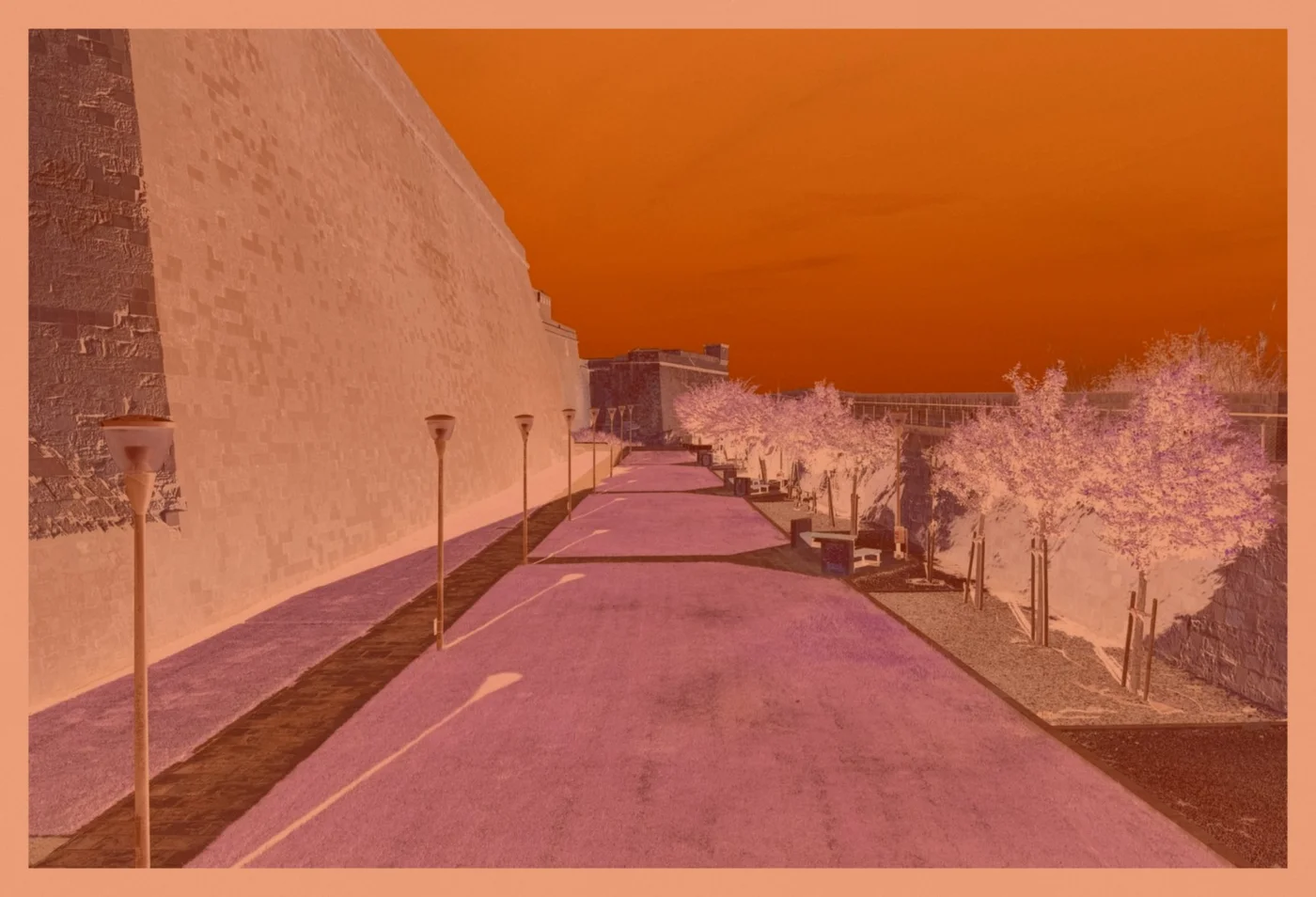 Scan eines Farbnegativs mit orangefarbener Filmbasis vor der Umwandlung
So wandelst du das Negativ um
- Wenn der Scan einen ganzen Filmstreifen zeigt, schneide zuerst ein einzelnes Bild daraus aus. Der Konverter bietet keine Zuschneide- oder Dreheinstellung.
- Klicke auf „Datei durchsuchen“ oder ziehe den Scan auf das Feld. JPG-, PNG-, WebP-, GIF- und BMP-Dateien werden unterstützt.
- Sieh dir das Ergebnis rechts an. Es ist der invertierte Scan, bei dem alle Regler auf 0 stehen.
- Korrigiere die Farben unter „Farbkanäle“, wie im nächsten Abschnitt beschrieben.
- Schiebe den Regler „Kontrast“ unter „Grundeinstellungen“ nach rechts.
- Wähle unter „Ausgabeformat“ JPG, PNG oder WebP und klicke auf „Herunterladen“.
Die Vorschau wird kurz nach jeder Änderung aktualisiert. Klicke darauf, um das Foto in voller Größe zu sehen. Der heruntergeladenen Datei wird -positive zum Dateinamen hinzugefügt, zum Beispiel scan-negative-07-positive.jpg. Sie hat dieselbe Breite und Höhe wie der Scan.
So entfernst du den Blaustich aus einem Farbnegativ
Die sieben Anpassungsregler reichen von -100 bis 100 und stehen anfangs auf 0. Beobachte einen Bereich des Fotos, der weiß oder grau sein sollte. Verschiebe dann die Regler in dieser Reihenfolge.
- Blau: Schiebe den Regler nach links, bis der Blaustich verschwunden ist.
- Rot: Schiebe den Regler nach rechts, wenn das Foto noch cyanfarben wirkt.
- Grün: Schiebe den Regler nach links, wenn das Foto grünlich wirkt, oder nach rechts, wenn es rosa wirkt.
- Kontrast: Schiebe den Regler nach rechts, bis die dunkelsten Bereiche schwarz und die hellsten Bereiche weiß sind.
Beim Scan im Bild oben ergaben Rot 15, Grün -15, Blau -30 und Kontrast 90 natürliche Farben. Für deinen Scan brauchst du eigene Werte. Beginne daher mit diesen Werten und passe sie nach Augenmaß an. Mit „Temperatur“ wird das ganze Foto nach rechts wärmer und nach links kühler. „Alle zurücksetzen“ setzt alle sieben Regler wieder auf 0.
Die Reglerwerte bleiben erhalten, wenn du den nächsten Scan auswählst. Du kannst sie für die anderen Bilder derselben Filmrolle wiederverwenden.
So wandelst du ein Schwarzweißnegativ um
Bei einem Schwarzweißnegativ sind keine Farbkorrekturen nötig. Wenn der Scan einen Farbstich hat, stelle „Sättigung“ auf -100. Das Foto wird dadurch vollständig grau. Passe dann Kontrast und Helligkeit an, bis die Tonwerte stimmen.
Welches Format solltest du herunterladen?
JPG ist das Standardformat. PNG bewahrt alle Details des Ergebnisses, erzeugt aber eine größere Datei. Der Regler „Ausgabequalität“ funktioniert mit JPG und WebP. Er reicht von 1 bis 100 und steht anfangs auf 100. Für PNG ist er deaktiviert.
Lade den Scan, entferne den Blaustich, erhöhe den Kontrast und lade das Positiv herunter.
Bereit, es selbst auszuprobieren?
Konverter von Negativ zu Positiv Foto
Konvertieren Sie Filmnegative in positive Fotos, indem Sie die Farben umkehren. Transformieren Sie gescannte Negativbilder sofort in normale, betrachtenswerte Fotografien.