PDF in PNG-Bilder umwandeln
Wandle die Seiten eines PDFs im Browser in PNG-Bilder um, wähle die Seiten und die Bildgröße aus und lade eine oder alle Seiten herunter.
2 Min. Lesezeit
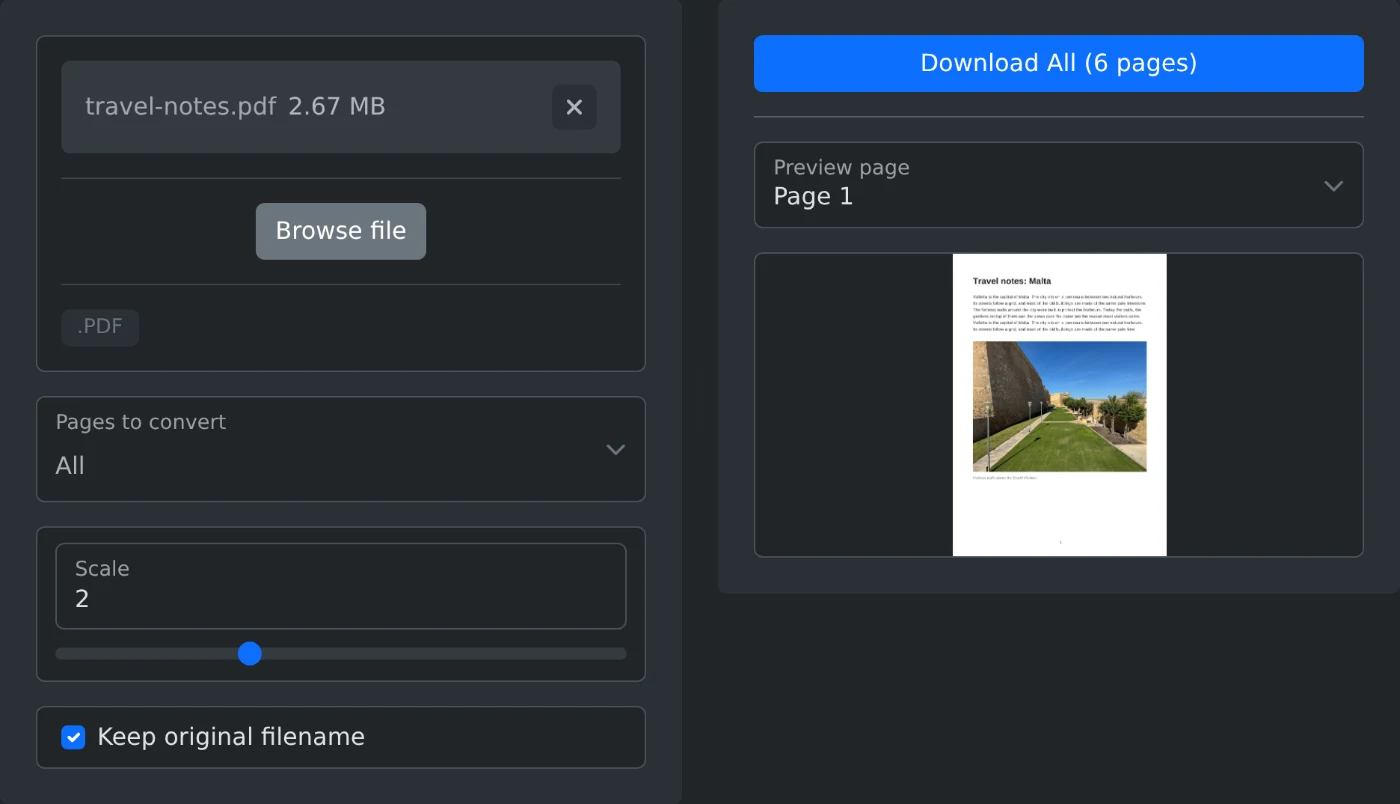
Um ein PDF in PNG-Bilder umzuwandeln, öffne den PDF-zu-PNG-Konverter und lade das PDF hoch. Jede Seite wird sofort umgewandelt, und die erste Seite erscheint in der Vorschau. Klicke auf „Alle herunterladen“, um jede Seite als PNG-Datei zu speichern. Die Umwandlung erfolgt in deinem Browser. Die Datei wird niemals hochgeladen.
So wandelst du die Datei um
- Ziehe das PDF auf das Upload-Feld oder klicke auf „Datei auswählen“.
- Warte einen Moment. Die Seiten werden umgewandelt, und Seite 1 erscheint in der Vorschau.
- Wähle unter „Zu konvertierende Seiten“ die gewünschten Seiten aus. Lass die Einstellung auf „Alle“, um jede Seite umzuwandeln.
- Stelle den Regler „Skalierung“ ein. Der Standardwert ist 2. Damit erhältst du für die meisten Dokumente scharfe Bilder. Nach jeder Änderung werden die Bilder neu erstellt.
- Nutze „Seite anzeigen“, um eine beliebige Seite anzusehen.
- Klicke auf „Alle herunterladen“, um jede Seite zu speichern, oder auf „Herunterladen“, wenn du nur eine Seite ausgewählt hast. Jede Seite wird als separate PNG-Datei gespeichert.
Welche Skalierung solltest du wählen?
Die Skalierung bestimmt die Größe der Bilder. Bei Skalierung 1 erhältst du kleine Bilder, die sich gut für eine schnelle Vorschau eignen. Skalierung 2 verdoppelt Breite und Höhe und sorgt dafür, dass kleiner Text lesbar bleibt. Der Regler reicht bis 5. Wähle nur bei Seiten mit sehr kleiner Schrift eine höhere Skalierung als 2, da die Dateien schnell größer werden.
So werden die Dateien benannt
Wenn „Originaldateinamen beibehalten“ aktiviert ist, werden die Bilder nach dem PDF benannt und um die Seitenzahl ergänzt, zum Beispiel report-page-3.png. Deaktiviere die Option, um stattdessen Namen mit dem Datum zu erhalten.
Vor dem Herunterladen
- Wandle nur die Seiten um, die du brauchst. Das geht schneller und du musst später keine überflüssigen Bilder löschen.
- Bei einem PDF mit vielen Seiten dauert die Umwandlung länger. Außerdem wird jede Seite zu einem eigenen Bild.
- PNG sorgt für scharfen Text und klare Linien und eignet sich deshalb gut für Dokumente.
Lade das PDF hoch, wähle die Seiten aus und lade sie herunter. Die Bilder kannst du direkt in eine Folie oder ein Dokument einfügen.
Bereit, es selbst auszuprobieren?
PDF zu PNG Konverter
Konvertieren Sie PDF-Dokumentseiten in PNG-Bilder mit anpassbaren Skalierungseinstellungen