PDF in JPG-Bilder umwandeln
Speichere PDF-Seiten als JPG-Bilder im Browser. Wähle die Seiten, die DPI und die Qualität aus und lade anschließend ein JPG oder alle Bilder in einer ZIP-Datei herunter.
3 Min. Lesezeit
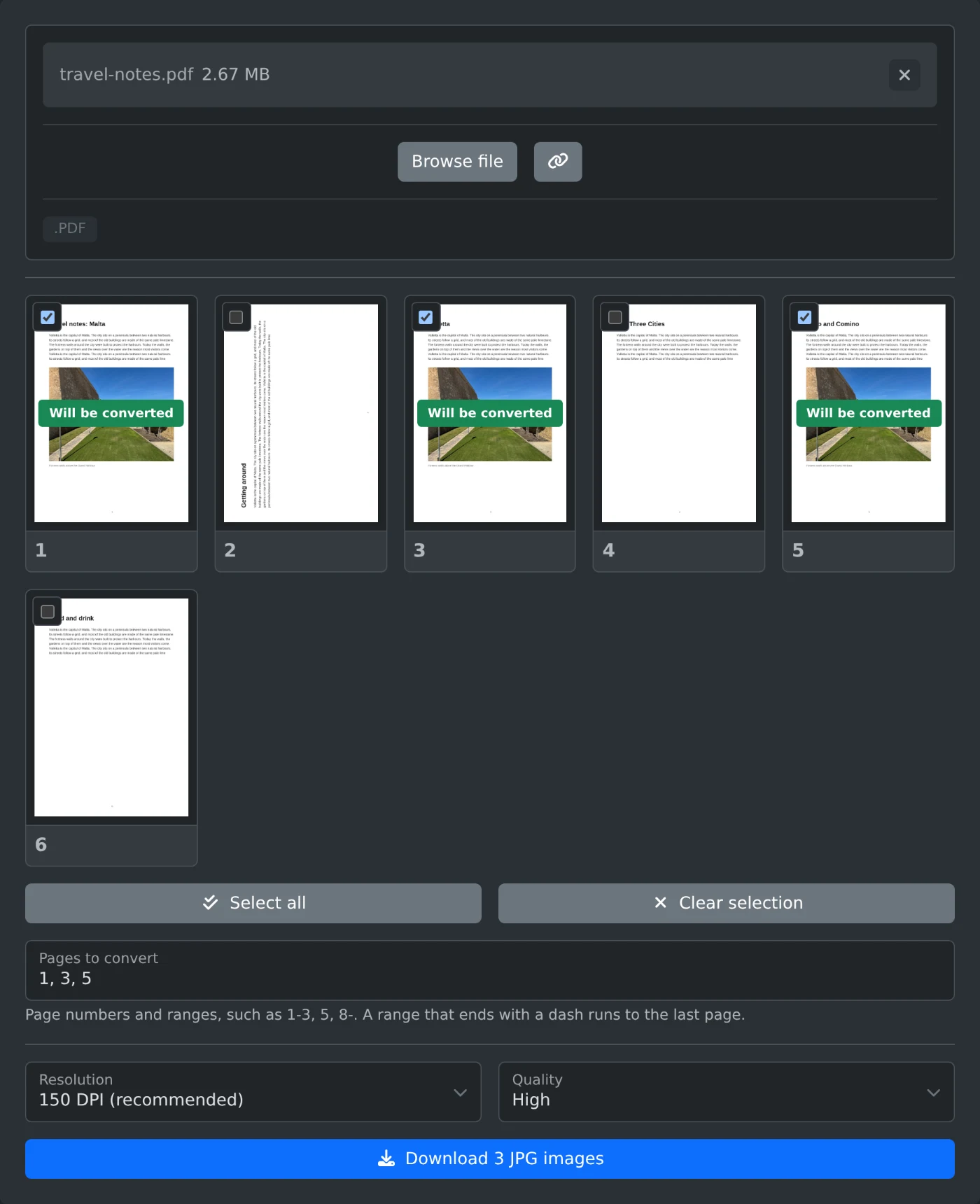
Um eine PDF-Datei in JPG umzuwandeln, öffne den PDF-zu-JPG-Konverter und lade die PDF-Datei hoch. Jede Seite erscheint als Miniaturansicht, und alle Seiten sind ausgewählt. Wähle eine Auflösung und klicke auf die Schaltfläche „Herunterladen“. Eine Seite wird als JPG-Datei gespeichert, mehrere Seiten kommen in einer ZIP-Datei. Die gesamte Verarbeitung findet in deinem Browser statt. Die PDF-Datei wird nie hochgeladen.
Die Umwandlung beginnt erst, wenn du auf „Herunterladen“ klickst. Bis dahin kannst du die Seiten und Einstellungen beliebig oft ändern.
Seiten als JPG-Dateien speichern
- Ziehe die PDF-Datei in den Upload-Bereich oder klicke auf „Datei auswählen“ und wähle sie aus.
- Warte, bis die Miniaturansichten angezeigt werden. Für jede ausgewählte Seite erscheint „Wird umgewandelt“.
- Entferne das Häkchen bei den Seiten, die du nicht benötigst. Klicke auf eine Miniaturansicht, um eine größere Ansicht der Seite zu öffnen.
- Wähle eine Auflösung und eine Qualität aus.
- Klicke auf die Schaltfläche „Herunterladen“. Sie zeigt die Anzahl der Bilder an, zum Beispiel „3 JPG-Bilder herunterladen“. Bei einer Seite steht dort „JPG herunterladen“.
- Warte, während die Meldung „Seite 1 von 3 wird umgewandelt“ hochzählt. Der Download startet nach der letzten Seite.
Seitenzahlen eingeben
Gib die Seiten unter „Umzuwandelnde Seiten“ ein, zum Beispiel 1-3, 5. Trenne Seiten mit Kommas und gib Bereiche mit einem Bindestrich an. Ein Bereich, der mit einem Bindestrich endet, reicht bis zur letzten Seite. 8- bedeutet also Seite 8 bis zum Ende. Während der Eingabe ändern sich die Häkchen bei den Miniaturansichten.
Eine Seitenzahl, die nicht in der Datei vorkommt, färbt das Feld rot. Die Schaltfläche „Herunterladen“ bleibt deaktiviert, bis du die Eingabe korrigierst. Mit „Auswahl löschen“ entfernst du die Häkchen bei allen Seiten. Mit „Alle auswählen“ setzt du sie wieder.
Welche Auflösung solltest du wählen?
Die Auflösung bestimmt die Pixelgröße jedes Bildes. So groß ist eine A4-Seite:
| Auflösung | Bildgröße |
|---|---|
| 72 DPI (Bildschirm) | 595 x 842 Pixel |
| 150 DPI (empfohlen) | 1240 x 1754 Pixel |
| 300 DPI (Druck) | 2480 x 3508 Pixel |
150 DPI sind standardmäßig eingestellt und eignen sich für die meisten Zwecke. Wähle 300 DPI, wenn du die Bilder drucken möchtest. In jedem JPG wird die ausgewählte DPI-Zahl gespeichert.
Standardmäßig ist die Qualität „Hoch“ eingestellt. Mit „Mittel“ und „Niedrig“ werden die Dateien kleiner, enthalten aber weniger Details.
Inhalt des Downloads
Eine einzelne Seite wird als travel-notes-page-3.jpg gespeichert, wenn die PDF-Datei travel-notes.pdf heißt. Mehrere Seiten werden in travel-notes-jpg.zip gespeichert. Die ZIP-Datei enthält ein JPG pro Seite. Bei einer PDF-Datei mit mindestens 10 Seiten werden in der ZIP-Datei Nullen vor kurzen Seitenzahlen eingefügt, zum Beispiel report-page-03.jpg. So werden die Bilder in der richtigen Seitenreihenfolge sortiert.
Textseiten, Poster und geschützte PDFs
- Seiten mit überwiegend kleinem Text sind als PNG-Bilder schärfer. Verwende dafür den PDF-zu-PNG-Konverter.
- Bereiche einer Seite ohne Hintergrund werden weiß dargestellt.
- Sehr große Seiten, etwa Poster, werden mit einer niedrigeren Auflösung als der gewählten DPI-Zahl erstellt, damit der Browser sie darstellen kann.
- Bei einer PDF-Datei mit Passwort wird eine Fehlermeldung angezeigt. Entferne das Passwort zuerst mit dem PDF-Passwortentferner und lade dann die neue Datei hoch.
Lass für die meisten Dateien 150 DPI und die Qualität „Hoch“ eingestellt, wähle die gewünschten Seiten aus und klicke auf „Herunterladen“.
Bereit, es selbst auszuprobieren?
PDF-zu-JPG-Umrechner
Wandle PDF-Seiten in JPG-Bilder um. Wähle die Seiten, Auflösung und Qualität aus und lade anschließend ein einzelnes Bild oder alle Bilder als ZIP-Datei herunter. Die Verarbeitung erfolgt in deinem Browser.