PDF-Datei im Browser komprimieren
Verkleinere eine PDF-Datei für E-Mails oder Uploads, vergleiche die Größe vorher und nachher und lade die komprimierte Datei herunter. Es wird nichts hochgeladen.
2 Min. Lesezeit
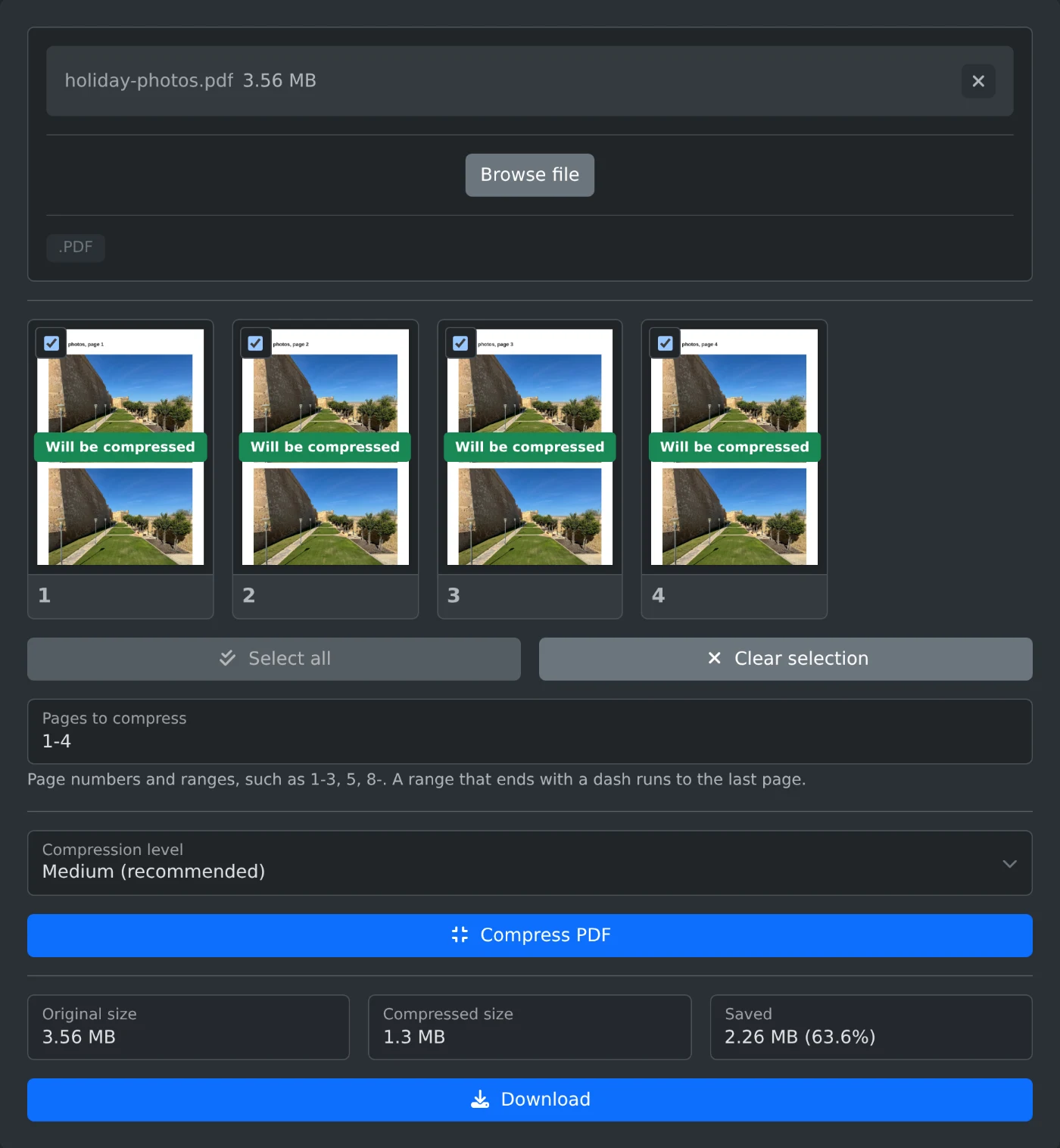
Um eine PDF-Datei zu komprimieren, öffne den PDF-Kompressor, lade die Datei hoch und klicke auf „PDF komprimieren“. Das Tool zeigt die Originalgröße, die komprimierte Größe und die eingesparte Datenmenge an. Ist das Ergebnis kleiner, klicke auf „Herunterladen“. Die Datei wird in deinem Browser komprimiert und niemals hochgeladen.
So komprimierst du die Datei
- Ziehe die PDF-Datei in das Upload-Feld oder klicke auf „Datei auswählen“.
- Warte, bis die Seitenvorschauen angezeigt werden. Alle Seiten sind ausgewählt, sodass die ganze Datei komprimiert wird.
- Wähle eine Komprimierungsstufe aus. „Mittel“ ist die Standardeinstellung und eignet sich für die meisten Dateien.
- Klicke auf „PDF komprimieren“.
- Vergleiche die Dateigrößen und klicke dann auf „Herunterladen“. Die Datei wird mit
-compressedam Ende des Namens gespeichert.
Welche Komprimierungsstufe solltest du wählen?
- Niedrig (beste Qualität): Die Bilder werden nur geringfügig verändert. Verwende diese Stufe für Dokumente, die gedruckt werden.
- Mittel (empfohlen): Ein guter Kompromiss für E-Mails und Uploads.
- Hoch (kleinste Datei): Die Datei wird am kleinsten, die Bilder aber weicher. Verwende diese Stufe, wenn eine strenge Größenbeschränkung gilt.
Ist die komprimierte Datei immer noch zu groß, versuche es erneut mit einer höheren Stufe.
Was wird kleiner?
Fotos und gescannte Seiten werden am stärksten verkleinert. Text und Zeichnungen bleiben scharf und auswählbar. Bei einer PDF-Datei, die hauptsächlich Text enthält, lässt sich kaum etwas einsparen. Das Tool informiert dich, wenn die komprimierte Datei nicht kleiner als das Original ist. In diesem Fall bleibt die Schaltfläche „Herunterladen“ deaktiviert.
So komprimierst du nur bestimmte Seiten
Du kannst einige Seiten unverändert lassen, zum Beispiel ein Deckblatt mit einem Logo, das gestochen scharf bleiben soll. Entferne die Häkchen bei den Seiten, die du unverändert lassen möchtest, oder gib die zu komprimierenden Seiten als Zahlen und Bereiche ein, zum Beispiel 1-3, 5, 8-. Ein Bereich, der mit einem Bindestrich endet, reicht bis zur letzten Seite. Mit „Alle auswählen“ und „Auswahl aufheben“ kannst du die Auswahl zurücksetzen.
Vor dem Herunterladen
- Passwortgeschützte PDFs können nicht komprimiert werden. Entferne zuerst das Passwort.
- Die Vorschaubilder zeigen die Originalseiten. Öffne die heruntergeladene Datei, um die Bildqualität zu prüfen, bevor du das Original löschst.
Komprimiere die Datei, vergleiche die Größen und lade sie herunter. Ist die Einsparung gering, bestand die Datei bereits größtenteils aus Text.
Bereit, es selbst auszuprobieren?
PDF komprimieren
Verkleinere eine PDF-Datei vollständig oder nur auf ausgewählten Seiten. Große Bilder werden herunterskaliert und als JPEG gespeichert, während Text scharf und auswählbar bleibt. Vergleiche die Dateigrößen und lade anschließend die komprimierte PDF-Datei herunter. Die Verarbeitung erfolgt in deinem Browser.