JSON-LD-Strukturdaten auf einer Webseite prüfen
Prüfe das JSON-LD auf jeder Webseite auf Fehler und fehlende Felder, sieh dir jedes beschriebene schema.org-Element an und lies das JSON jedes Blocks.
3 Min. Lesezeit
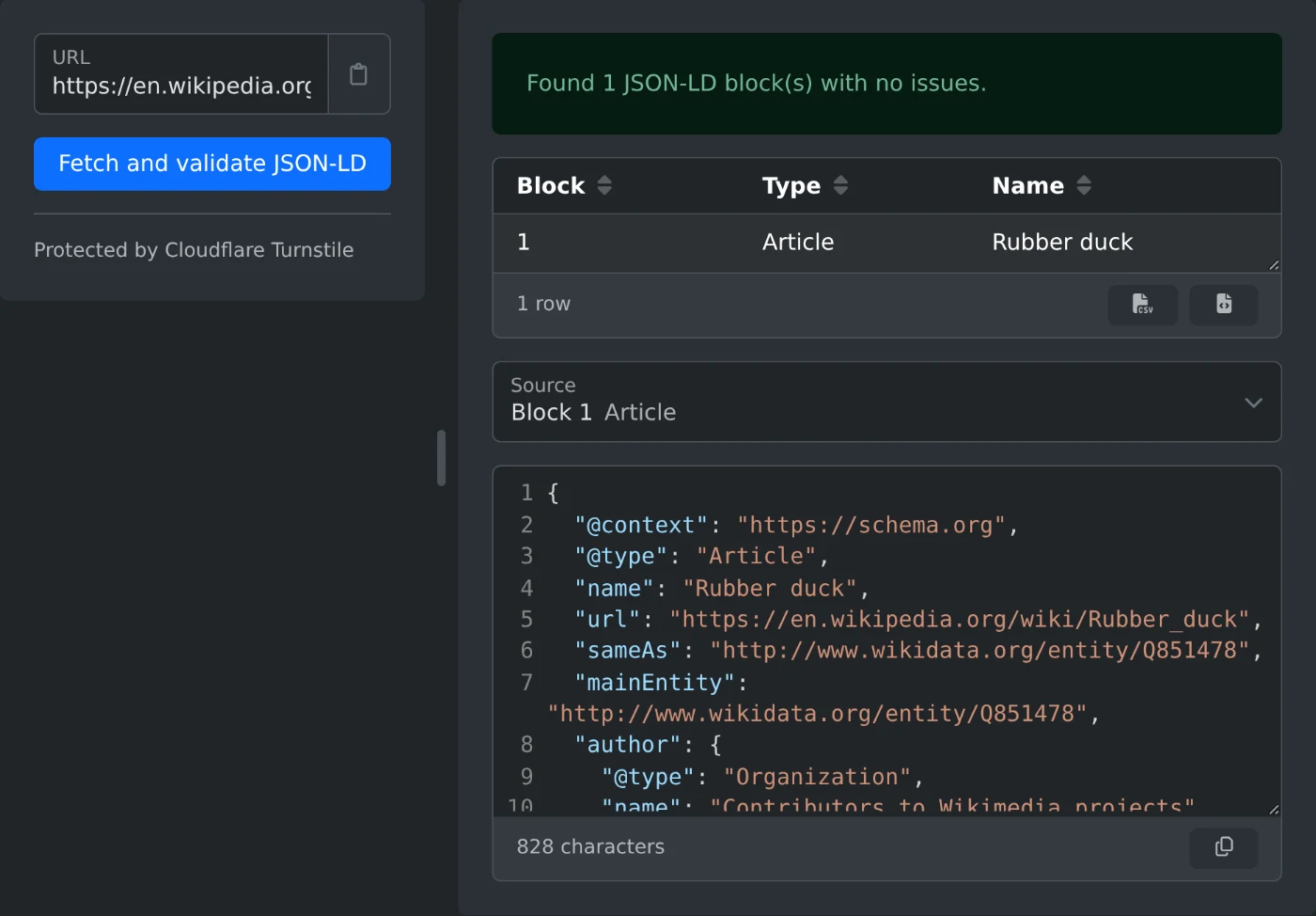
Um das JSON-LD auf einer Webseite zu prüfen, öffne den JSON-LD-Validator, füge die Seitenadresse ein und klicke auf „JSON-LD abrufen und validieren“. Das Ergebnis listet alle Probleme, alle von der Seite beschriebenen Elemente und das JSON jedes Blocks auf. Wenn es keine Probleme gibt, ist die Zusammenfassung grün.
Eine Seite prüfen
- Öffne die Seite in deinem Browser und kopiere die Adresse aus der Adressleiste.
- Füge sie in das URL-Feld ein. Wenn die Adresse kein
https://enthält, wird es automatisch hinzugefügt. - Klicke auf „JSON-LD abrufen und validieren“.
- Lies die Zusammenfassung über den Tabellen. Sie zeigt die Anzahl der Blöcke, Fehler und Warnungen.
- Wähle unter Quelle einen Block aus, um sein JSON mit Zeilennummern anzuzeigen.
Das Ergebnis lesen
- Die Problemtabelle listet alle Fehler und Warnungen auf. Sie wird nur angezeigt, wenn ein Problem vorliegt.
- Block ist die Nummer des Script-Blocks, von oben auf der Seite gezählt.
- Position zeigt, wo das Problem auftritt, zum Beispiel
Product.image. - Die Elementtabelle listet alle Elemente mit ihrem Typ, etwa Article oder Product, und ihrem Namen auf.
- Klicke auf eine Spaltenüberschrift, um eine Tabelle zu sortieren. Mit den Schaltflächen unter jeder Tabelle kannst du sie als CSV oder JSON exportieren.
Welche Probleme du zuerst beheben solltest
Fehler stehen am Anfang der Liste und sind rot markiert. Warnungen sind gelb markiert. Ein Fehler bedeutet, dass etwas nicht funktioniert oder ein erforderliches Feld fehlt. Warnungen mit dem Zusatz „(optional)“ betreffen Felder, die du hinzufügen kannst, wenn dir die Daten vorliegen.
Diese Meldungen lassen sich einfach beheben.
| Meldung | Lösung |
|---|---|
| Ungültiges JSON | Suche nach einem fehlenden Komma oder Anführungszeichen oder nach einem Komma nach dem letzten Wert. |
@context fehlt, füge "@context": "https://schema.org" hinzu |
Füge diese Zeile zum Block hinzu. |
| @type fehlt | Füge einen Typ hinzu, zum Beispiel "@type": "Product". |
| "@Type" ist kein JSON-LD-Schlüsselwort | Schreibe Schlüsselwörter in Kleinbuchstaben: @type. |
| Der Typ "Organisation" ist kein gültiger schema.org-Typ | Verwende den exakten schema.org-Namen, hier Organization. |
| Das erforderliche Attribut "image" fehlt | Füge das in der Meldung genannte Feld hinzu. |
Wenn die Prüfung nichts findet oder fehlschlägt
„Auf dieser Seite wurden keine JSON-LD-Script-Blöcke gefunden“ bedeutet, dass das HTML der Seite kein JSON-LD enthält. Die Prüfung liest die Seite so, wie der Server sie sendet. JSON-LD, das ein Script später im Browser hinzufügt, wird nicht gefunden.
„Seite konnte nicht abgerufen werden“ bedeutet, dass die Website die Seite nicht gesendet hat. Das passiert auch, wenn die Adresse zu einer anderen weiterleitet, da Weiterleitungen nicht verfolgt werden. Kopiere die endgültige Adresse aus der Adressleiste und versuche es erneut.
Es werden nur die ersten 3 MB einer Seite geprüft. Bei größeren Seiten wird eine Meldung angezeigt.
Behebe die Fehler, aktualisiere die Seite und führe die Prüfung erneut aus.
Bereit, es selbst auszuprobieren?
JSON-LD-Validator
Geben Sie eine URL ein. Der Server ruft die Seite ab, extrahiert jeden JSON-LD-Block mit strukturierten Daten und überprüft ihn auf JSON-Syntaxfehler, fehlendes @context und @type, unbekannte schema.org-Typen und -Eigenschaften sowie auf Felder, die Google für Rich Results benötigt.