Seitenzahlen zu einem PDF hinzufügen
Nummeriere die Seiten eines PDF direkt im Browser. Wähle die Position und ein Format wie Seite 1 von 12, lass bei Bedarf das Deckblatt aus und lade die Datei herunter.
3 Min. Lesezeit
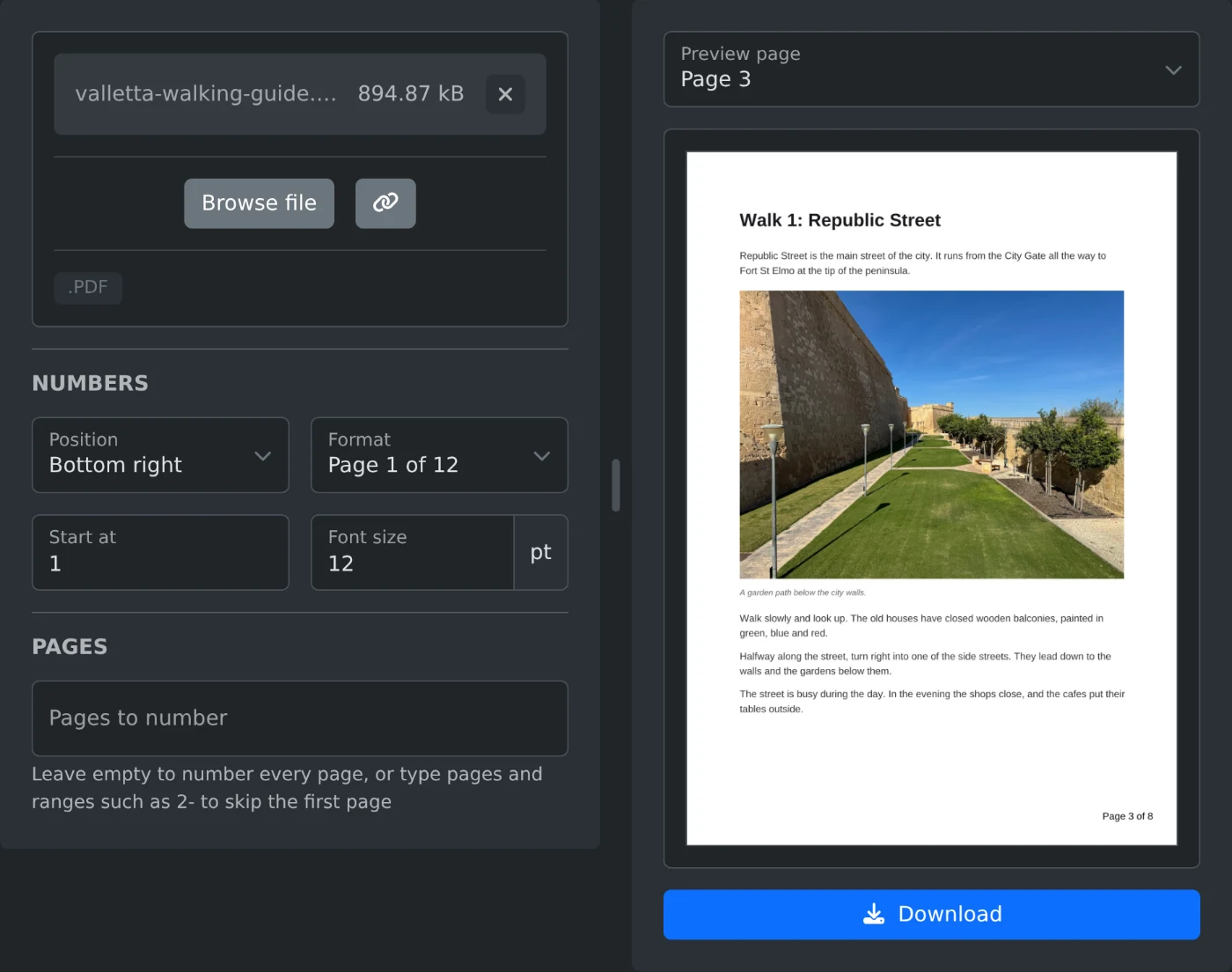
Um Seitenzahlen zu einem PDF hinzuzufügen, öffne den PDF-Seitenzahlen-Generator und lade die Datei hoch. Wähle eine Position und ein Format, überprüfe die Vorschau und klicke auf „Herunterladen“. Standardmäßig erhält jede Seite eine Nummer, beginnend bei 1. Die Datei wird in deinem Browser gelesen und nie hochgeladen.
Seiten nummerieren
- Ziehe das PDF auf das Upload-Feld oder klicke auf „Datei auswählen“.
- Wähle unter „Position“ aus, wo die Nummern stehen sollen. Die Standardeinstellung ist „Unten mittig“.
- Wähle unter „Format“ die gewünschte Anzeige:
1,1 / 12,Page 1oderPage 1 of 12. - Überprüfe die Vorschau. Sie wird aktualisiert, sobald du eine Einstellung änderst. Wähle unter „Vorschauseite“ eine andere Seite aus, um ihre Nummer zu sehen.
- Klicke auf „Herunterladen“. Die Datei wird mit
-numberedim Namen gespeichert.
Das Deckblatt ohne Nummer lassen
Gib 2- unter „Zu nummerierende Seiten“ ein. Das Deckblatt erhält keine Nummer. Die Zählung beginnt auf Seite 2, die dann die Nummer 1 erhält. Damit jede Nummer mit der Seitenzahl in der Datei übereinstimmt, setze zusätzlich „Beginnen bei“ auf 2. Seite 2 zeigt dann die Nummer 2, Seite 3 die Nummer 3 und so weiter.
In das Feld kannst du auch einzelne Seiten und Bereiche eingeben, zum Beispiel 1-3, 5. Ausgelassene Seiten werden nicht mitgezählt. Seite 5 zeigt dann also die Nummer 4. Lass das Feld leer, um alle Seiten zu nummerieren.
Was die Gesamtzahl in „1 / 12“ angibt
Die Gesamtzahl ist die letzte Nummer auf den Seiten, nicht die Seitenzahl der Datei. In einer achtseitigen Datei mit der Eingabe 2- reichen die Nummern von 1 / 7 bis 7 / 7. Wenn „Beginnen bei“ auf 2 gesetzt ist, reichen sie von 2 / 8 bis 8 / 8.
Unter „Beginnen bei“ kannst du ganze Zahlen von 0 bis 99999 eingeben. Verwende diese Einstellung, wenn eine Datei eine andere fortsetzt, zum Beispiel den zweiten Teil eines Berichts, der auf Seite 41 beginnt. Wähle dann das Format 1 oder Page 1. Mit einer Gesamtzahl würden zehn Seiten, die bei 41 beginnen, als 41 / 50 bis 50 / 50 angezeigt.
Wo die Nummern auf der Seite stehen
Die Nummern sind schwarz und stehen etwa 0.4 Zoll vom Seitenrand entfernt. Sie werden über den vorhandenen Inhalt gelegt. Wenn sie eine Fußzeile oder eine alte Seitenzahl überdecken, wähle eine andere Position, zum Beispiel „Oben rechts“. Auf einer querformatigen Seite bleibt die Nummer aufrecht und steht am sichtbaren Seitenrand.
Die Standardgröße ist 11 pt. Unter „Schriftgröße“ kannst du Werte von 4 bis 72 pt eingeben.
Vor dem Herunterladen
- Unter „Zu nummerierende Seiten“ kannst du nur Seiten angeben, die in der Datei vorhanden sind. Bei anderen Seiten zeigt der Hinweis darunter den gültigen Bereich an, und die Schaltfläche „Herunterladen“ bleibt deaktiviert.
- Ein PDF mit Passwort oder Einschränkungen kann nicht nummeriert werden. Entferne diese zuerst mit dem PDF-Passwort-Entferner.
- Die Originaldatei auf deinem Computer wird nicht geändert. Du erhältst eine neue Datei.
Wähle die Position aus, überprüfe zwei oder drei Seiten in der Vorschau und lade die Datei herunter.
Bereit, es selbst auszuprobieren?
Seitenzahlen zu PDF hinzufügen
Füge einer PDF-Datei Seitenzahlen hinzu. Wähle die Position, ein Format wie „1 / 12“ oder „Seite 1 von 12“, die erste Seitenzahl, die Größe und die zu nummerierenden Seiten aus. Überprüfe die Vorschau und lade die Datei herunter.