Pfeile zu einem Screenshot oder Foto hinzufügen
Zeichne Pfeile auf einen Screenshot oder ein Foto, verschiebe sie, ändere ihre Farbe und lade das Bild in voller Größe als PNG, JPG oder WebP herunter. Es wird nichts hochgeladen.
3 Min. Lesezeit
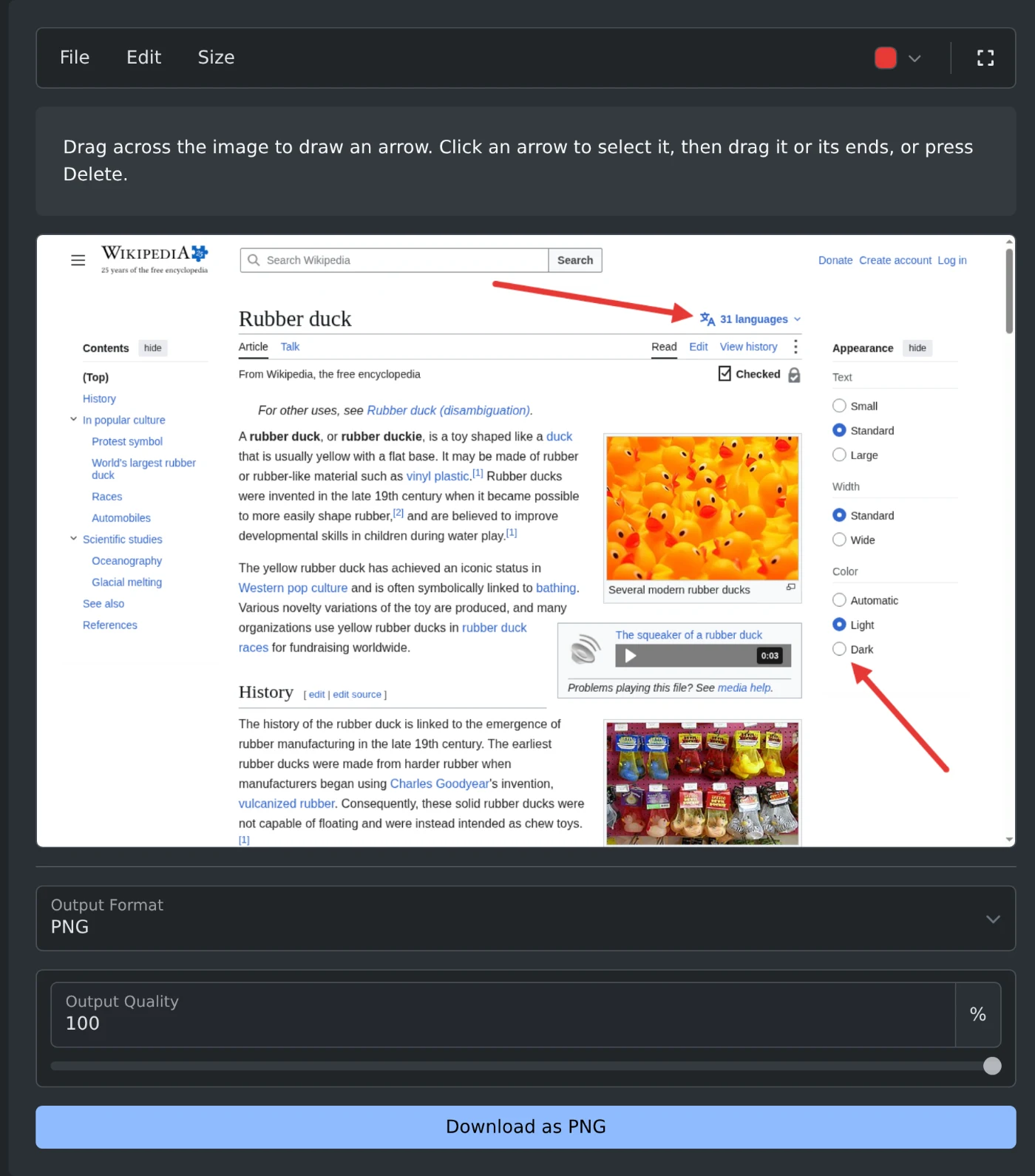
Um Pfeile zu einem Screenshot oder Foto hinzuzufügen, öffne den Pfeil-Editor für Bilder und füge das Bild ein oder wähle es aus. Ziehe über das Bild, vom Startpunkt des Pfeils bis zu der Stelle, auf die er zeigen soll. Klicke dann unter dem Bild auf „Als PNG herunterladen“. Das Bild wird in deinem Browser bearbeitet und niemals hochgeladen.
Pfeile zeichnen
- Drücke Strg+V (⌘V auf einem Mac), um einen Screenshot einzufügen. Du kannst auch auf „Datei auswählen“ klicken oder das Bild in das Feld ziehen. PNG-, JPEG-, WebP-, GIF-, BMP- und AVIF-Dateien werden unterstützt.
- Drücke die Maustaste an der Stelle, an der der Pfeil beginnen soll.
- Ziehe bis zu der Stelle, auf die der Pfeil zeigen soll, und lasse die Maustaste los. Dort wird die Pfeilspitze gezeichnet.
- Zeichne weitere Pfeile auf dieselbe Weise.
- Klicke unter dem Bild auf die Schaltfläche zum Herunterladen.
Einen Pfeil ändern
Klicke auf einen Pfeil, um ihn auszuwählen. An beiden Enden erscheinen kleine Quadrate.
- Ziehe den Pfeil, um ihn zu verschieben.
- Ziehe ein Quadrat, um das jeweilige Ende zu verschieben.
- Drücke Entf oder Rücktaste, um den Pfeil zu entfernen.
- Drücke Esc, um die Auswahl aufzuheben.
Mache eine Änderung mit Strg+Z rückgängig und mit Strg+Y erneut, oder verwende das Menü „Bearbeiten“. Mit „Alle Pfeile löschen“ im selben Menü werden alle Pfeile entfernt, das Bild bleibt erhalten.
Farbe und Größe auswählen
Über die Farbschaltfläche in der Symbolleiste kannst du aus acht Farben wählen: Rot, Orange, Gelb, Grün, Blau, Lila, Schwarz und Weiß. Mit „Eigene Farbe“ öffnest du die Farbauswahl deines Systems. Rot ist die Standardfarbe.
Im Menü „Größe“ stehen Klein, Mittel, Groß und Sehr groß zur Auswahl. Mittel ist die Standardeinstellung. Die Größe richtet sich nach der Bildgröße. Ein mittelgroßer Pfeil sieht auf einem kleinen Screenshot genauso aus wie auf einem großen Foto.
Eine neue Farbe oder Größe wird auf den ausgewählten Pfeil und alle anschließend gezeichneten Pfeile angewendet. Andere Pfeile behalten ihre eigene Farbe und Größe.
Format zum Speichern auswählen
- Ein PNG-Screenshot wird als PNG gespeichert, ein JPEG-Foto als JPG. Du kannst das unter „Ausgabeformat“ ändern.
- Bei PNG bleibt der Text in einem Screenshot scharf.
- Mit JPG und WebP werden die Dateien kleiner. Die „Ausgabequalität“ beträgt standardmäßig 92 %.
- In einem JPG werden transparente Bildbereiche weiß dargestellt.
Das heruntergeladene Bild hat dieselbe Breite und Höhe wie das Original. Sein Name endet auf -arrows. gozo-citadel.jpg wird also als gozo-citadel-arrows.jpg gespeichert.
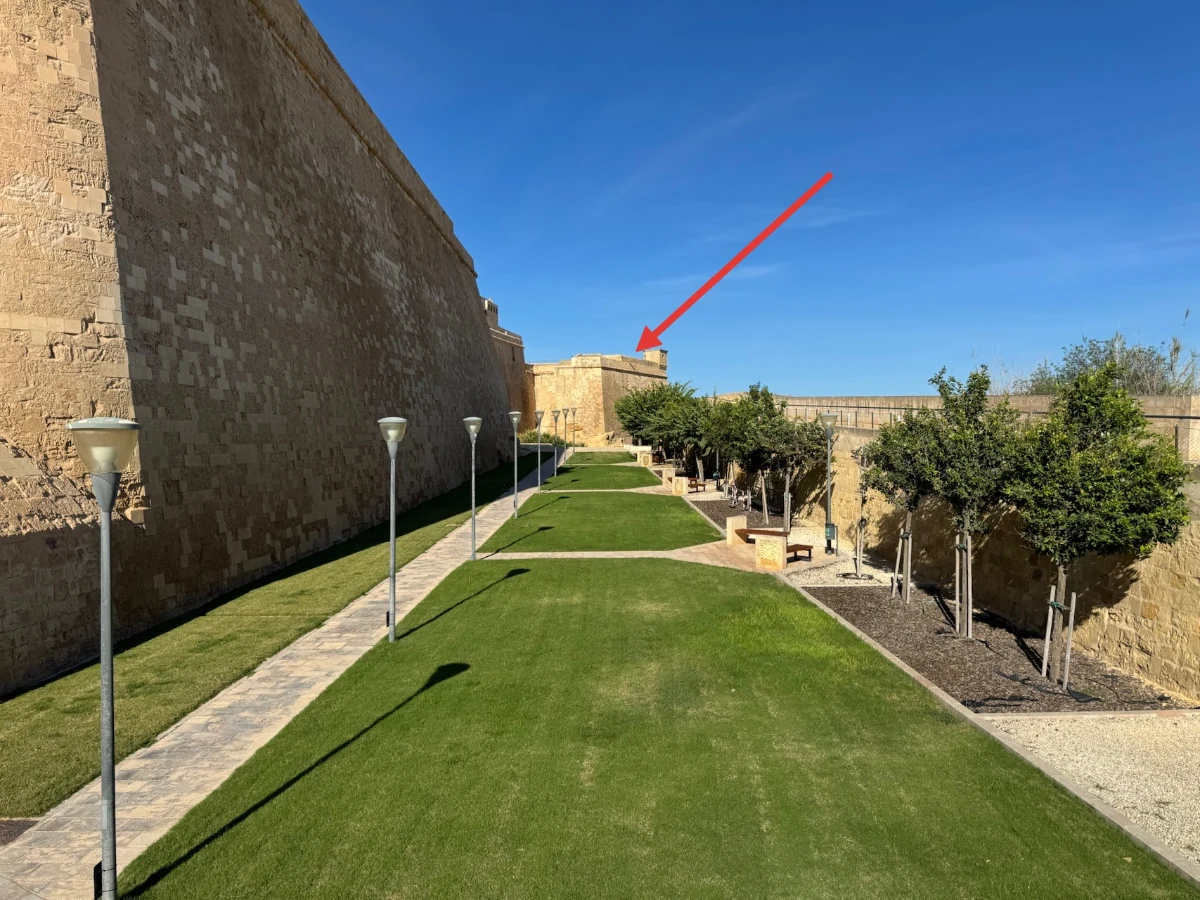 Das Foto der Zitadelle von Gozo nach dem Herunterladen, mit einem roten Pfeil, der auf den Turm am Ende der Mauern zeigt
Mit einem großen Bild arbeiten
Klicke auf die Vollbildschaltfläche am rechten Ende der Symbolleiste. Das Bild füllt dann den Bildschirm aus. Im Vollbildmodus sind die Download-Einstellungen ausgeblendet. Öffne zum Herunterladen das Menü „Datei“. Drücke Esc oder klicke erneut auf die Schaltfläche, um den Vollbildmodus zu verlassen.
Wenn du ein weiteres Bild öffnest oder einfügst, werden alle Pfeile entfernt. Lade das erste Bild herunter, bevor du mit dem nächsten beginnst.
Füge den Screenshot ein, ziehe die Pfeile und lade das Bild herunter.
Bereit, es selbst auszuprobieren?
Pfeile zu Bildern hinzufügen
Fügen Sie Screenshots und Fotos Pfeile hinzu: Ziehen Sie, um einen Pfeil zu zeichnen, und verschieben, skalieren oder färben Sie ihn anschließend neu. Laden Sie das Bild als PNG, JPG oder WebP herunter.