So fügst du einem PDF ein Wasserzeichen hinzu
Füge den Seiten eines PDFs in deinem Browser den Stempel ENTWURF, VERTRAULICH oder einen eigenen Text hinzu, prüfe die Vorschau und lade die Datei mit Wasserzeichen herunter.
3 Min. Lesezeit
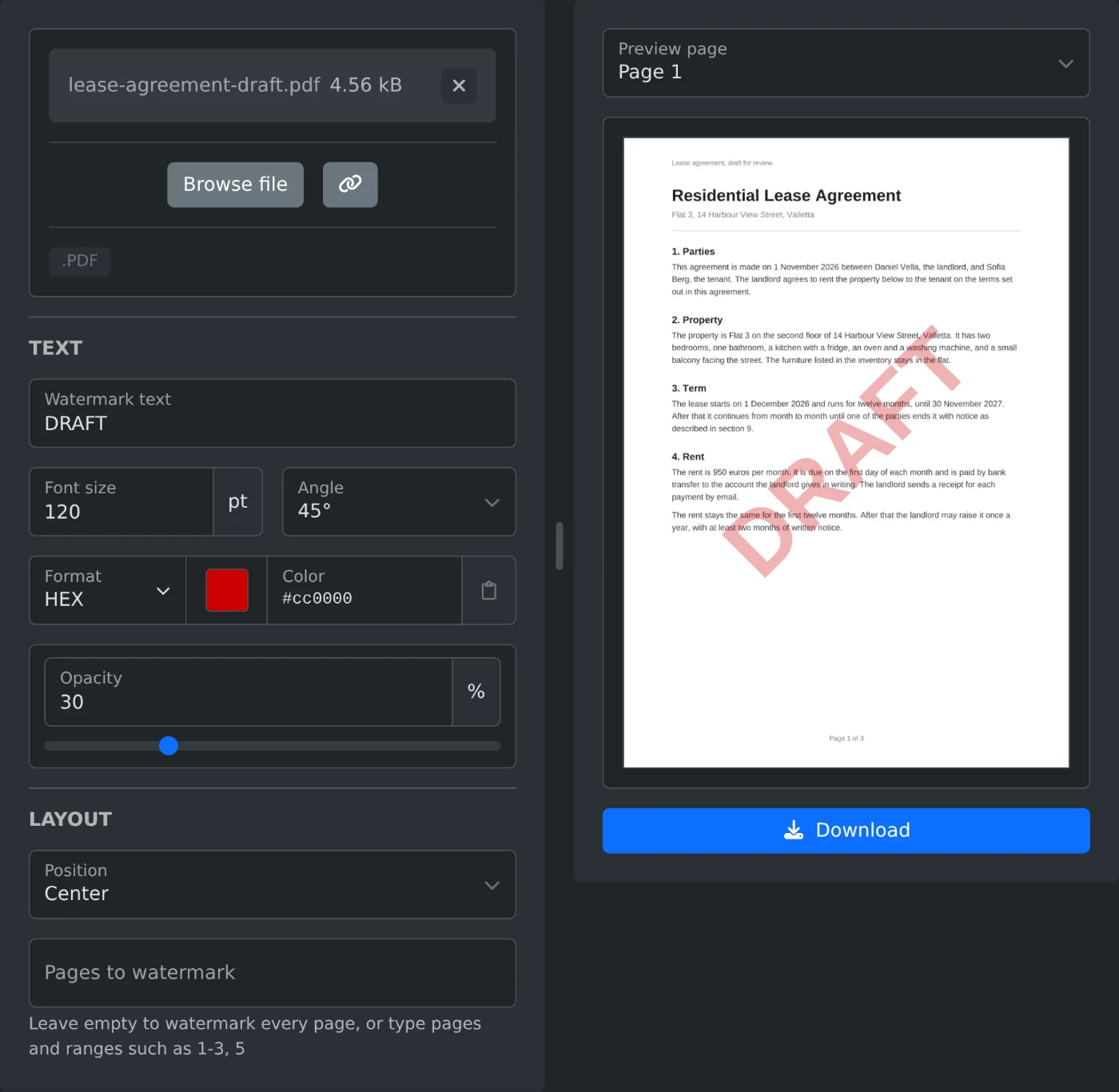
Um einem PDF ein Wasserzeichen hinzuzufügen, öffne den PDF-Wasserzeichen-Generator und lade die Datei hoch. Gib den Text, zum Beispiel ENTWURF oder VERTRAULICH, in „Wasserzeichentext“ ein. In der Vorschau wird die Seite mit dem Wasserzeichen angezeigt. Klicke auf „Herunterladen“, um eine Kopie mit dem Wasserzeichen auf jeder Seite zu speichern. Das PDF wird in deinem Browser gelesen und gespeichert und niemals hochgeladen.
So versiehst du das PDF mit einem Wasserzeichen
- Ziehe das PDF auf das Upload-Feld oder klicke auf „Datei durchsuchen“.
- Gib den Text in „Wasserzeichentext“ ein.
- Ändere bei Bedarf Größe, Winkel, Farbe oder Deckkraft.
- Wähle unter „Position“ die Option „Zentriert“ oder „Über die Seite verteilt“.
- Prüfe die Vorschau. Wähle unter „Vorschauseite“ eine andere Seite aus, um auch diese anzusehen.
- Klicke auf „Herunterladen“. Dem Dateinamen wird
-watermarkedhinzugefügt.
Die Vorschau wird nach jeder Änderung aktualisiert. Klicke darauf, um die Seite in voller Größe zu sehen. Die Schaltfläche „Herunterladen“ wird aktiviert, sobald du Text in „Wasserzeichentext“ eingegeben hast.
Welche Einstellungen du verwenden solltest
| Einstellung | Standardwert | Auswahlmöglichkeiten |
|---|---|---|
| Schriftgröße | 60 pt | 6 bis 300 pt |
| Winkel | 45° | 45°, 0°, 90°, -45° |
| Farbe | Grau | Jede Farbe |
| Deckkraft | 30 % | 5 % bis 100 % |
| Position | Zentriert | Zentriert, Über die Seite verteilt |
Bei 45° steigt der Text von links nach rechts an. Bei -45° fällt er von links nach rechts ab. Ein kurzes Wort wie ENTWURF wirkt bei 60 pt klein. Bei 120 pt nimmt es mehr als die Hälfte der Breite einer A4-Seite ein.
Das Wasserzeichen wird über den Seiteninhalt gelegt. Bei 30 % Deckkraft bleibt der Text darunter gut lesbar. Eine höhere Deckkraft macht das Wasserzeichen deutlicher, verdeckt aber mehr vom darunterliegenden Text. Bei einer Schriftgröße außerhalb des Bereichs von 6 bis 300 pt wird das Feld als ungültig markiert. Die Schaltfläche „Herunterladen“ bleibt deaktiviert, bis du den Wert korrigierst.
So bedeckst du die ganze Seite
Wähle unter „Position“ die Option „Über die Seite verteilt“. Der Text wird dann in gleichmäßigen Reihen über die ganze Seite wiederholt, und zwar im gewählten Winkel. Bei einer kleineren Schriftgröße passen mehr Wiederholungen auf die Seite, bei einer größeren weniger.
So versiehst du nur bestimmte Seiten mit einem Wasserzeichen
Lass „Seiten mit Wasserzeichen“ leer, um alle Seiten zu markieren. Um nur bestimmte Seiten zu markieren, gib Seitenzahlen und Bereiche ein, zum Beispiel 1-3, 5. Ein Bereich ohne Endzahl reicht bis zur letzten Seite. Mit 2- wird also nur die erste Seite ausgelassen. Bei einer dreiseitigen Datei wird unter dem Feld der Hinweis „Verwende Seitenzahlen von 1 bis 3, zum Beispiel 1-3, 5“ angezeigt, wenn du 7 eingibst.
Ausgelassene Seiten erscheinen in der Vorschau ohne Wasserzeichen. Wähle unter „Vorschauseite“ eine Seite aus, um sie zu prüfen.
Vor dem Herunterladen
- Lateinische, griechische und kyrillische Schriftzeichen werden als echter Text in Fettschrift hinzugefügt.
- Andere Schriftsysteme wie Arabisch, Chinesisch oder Japanisch sowie Emojis werden als Bild des Textes hinzugefügt.
- Gedrehte Seiten erhalten ein aufrechtes Wasserzeichen, so wie sie in einem PDF-Viewer angezeigt werden.
- Bei einem PDF mit Passwort oder Einschränkungen wird eine Fehlermeldung angezeigt. Entferne diese zuerst mit dem PDF-Passwort-Entferner.
- Die Originaldatei auf deinem Computer wird nicht geändert. Du erhältst eine neue Datei.
Gib den Text ein, prüfe die Vorschau auf zwei oder drei Seiten und lade die Datei herunter.
Bereit, es selbst auszuprobieren?
Wasserzeichen zu PDF hinzufügen
Füge den Seiten einer PDF-Datei ein Textwasserzeichen wie „VERTRAULICH“ oder „ENTWURF“ hinzu. Lege Größe, Farbe, Deckkraft und Winkel fest. Platziere das Wasserzeichen mittig oder kachel es über die Seite und lade die Datei anschließend herunter.