So fügst du jedem Foto einen Retro-Datumsstempel hinzu
Füge deinem Foto im Browser den orangefarbenen Datumsstempel alter Filmkameras hinzu und lass ihn echt statt aufgeklebt aussehen.
3 Min. Lesezeit
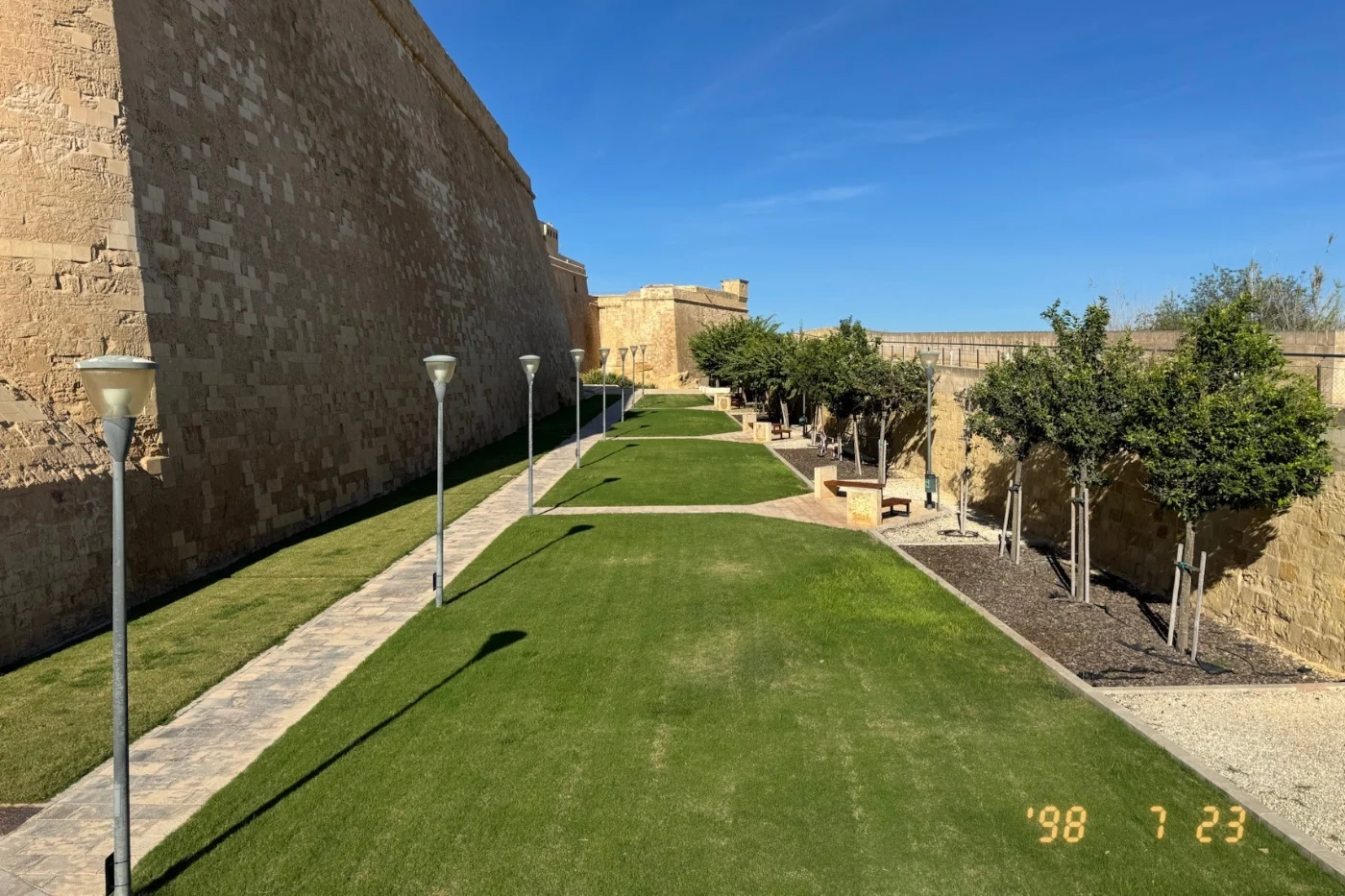
Verwende den Vintage-Foto-Datumsstempel, um einem Foto einen Retro-Datumsstempel hinzuzufügen. Lade das Foto hoch, überprüfe das Datum und lade das Ergebnis herunter. Die Standardeinstellungen sehen bereits wie ein echter Stempel einer Filmkamera aus. Deshalb müssen die meisten Fotos nicht angepasst werden. Alles läuft in deinem Browser. Das Foto wird nie hochgeladen.
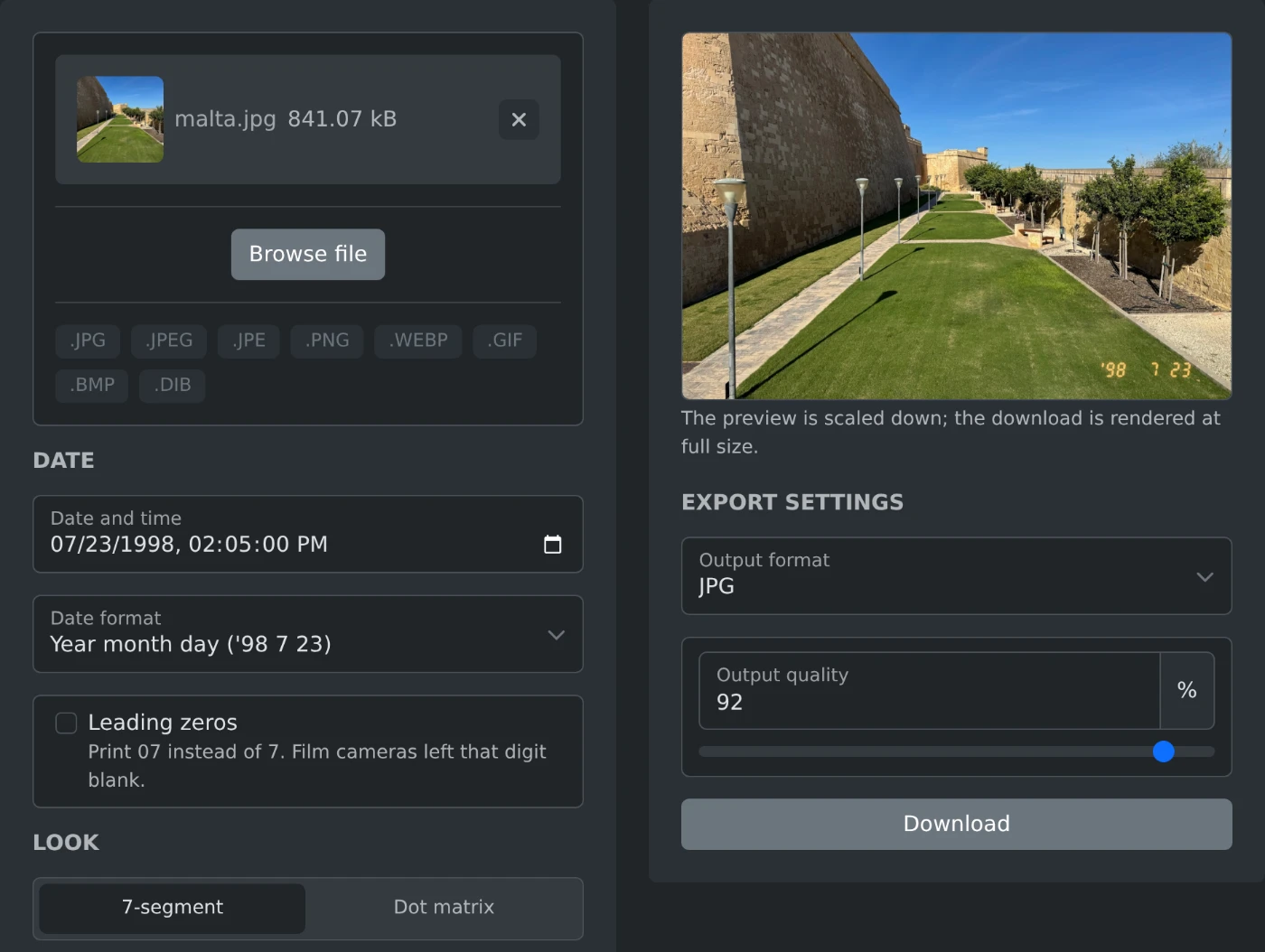 Vintage-Foto-Datumsstempel mit geladenem Malta-Foto, dem Datum 23. Juli 1998 und dem Stempel in der Vorschau
So fügst du den Stempel hinzu
- Öffne das Tool und ziehe dein Foto darauf.
- Überprüfe das Datum. Es stammt aus der Fotodatei. Du kannst aber auch ein anderes Datum eingeben.
- Sieh dir die Vorschau an und achte darauf, dass der Stempel gut zu sehen ist.
- Lade das Foto herunter.
So wirkt der Stempel echt
Viele versuchen das zuerst in einem Bildbearbeitungsprogramm. Sie geben das Datum in einer orangefarbenen Schrift ein, und das Ergebnis sieht wie ein Aufkleber aus. Ein echter Kamerastempel hat vier kleine Details:
- Auf das Apostroph folgen zwei Ziffern für das Jahr, zum Beispiel '98.
- Es gibt keine führenden Nullen. Der 23. Juli wird als '98 7 23 gedruckt, mit einem Leerzeichen statt einer Null.
- Die Ziffern sind Siebensegment-Ziffern wie auf einem Digitalwecker und leicht schräg gestellt.
- Die Ziffern bestehen aus Licht. Auf dunklen Bereichen leuchten sie, auf hellen verblassen sie.
Die Standardeinstellungen enthalten alle vier Details. Das letzte ist die Einstellung „Wie Film einblenden“. Wenn sie aktiviert ist, wirken die Ziffern wie ein Teil des Fotos.
Wo du den Stempel platzierst
Der Stempel wird als Licht hinzugefügt. Deshalb ist er auf einem hellen Himmel oder einer weißen Wand schwer zu erkennen. Bei echten Filmen war das genauso. Überprüfe vor dem Herunterladen die Ecke:
- Verschiebe den Stempel mit der Einstellung „Ecke“ in eine dunklere Ecke.
- Verschiebe ihn mit den beiden Abstandsreglern vom Rand weg.
- Hat das Foto keine dunkle Ecke, deaktiviere „Wie Film einblenden“. Die Ziffern werden dann deckend und sind auf jedem Hintergrund zu sehen.
Auf dem Foto oben ist der Stempel etwas weiter vom Rand entfernt als in der Standardeinstellung. So liegt er auf dem Gras und nicht auf dem hellen Stein.
So legst du das Datum fest
Das Datum stammt aus der Fotodatei. Ein Hinweis unter dem Datumsfeld erklärt das. Bei Fotos, die aus Chat-Apps und sozialen Netzwerken gespeichert wurden, fehlt oft das Aufnahmedatum. Dann wird das Dateidatum verwendet. Der Hinweis sagt dir Bescheid. In beiden Fällen kannst du das richtige Datum selbst eingeben.
Die klassische Reihenfolge ist Jahr, Monat, Tag. Bei der Einstellung „Datumsformat“ kannst du auch zuerst den Monat oder den Tag anzeigen lassen.
Du kannst auch ein beliebiges Datum eingeben. Das Foto oben wurde nicht 1998 aufgenommen, und niemand kann das erkennen. Das heruntergeladene Foto enthält keine verborgenen Daten aus der Originaldatei. So bleiben das echte Datum und der Aufnahmeort privat.
Das war’s. Überprüfe die Ecke und das Datum und lade das Foto herunter.
Bereit, es selbst auszuprobieren?
Datumsstempel für Vintage-Fotos
Fügen Sie Ihrem Foto einen leuchtend orangefarbenen Datumsstempel hinzu, wie ihn alte Filmkameras auf Fotos druckten. Verwendet das Aufnahmedatum des Fotos sowie Sieben-Segment- oder Punktmatrix-Ziffern und lädt das Bild in voller Größe herunter.