
How to Create Chrome Web Store Screenshots for Your Extension
Make store listing images for your Chrome extension with a headline, a clean background, and the right size, without any design software.
2 dk okuma
Uzantı listeleri için tarayıcı çerçeveleri, promosyon metni ve markalı arka planlarla profesyonel Chrome Web Store ekran görüntüleri oluşturun
Chrome Web Store ekran görüntüleri, potansiyel kullanıcıların uzantı listelerine göz attıklarında gördükleri ilk görsel izlenimdir. Google, önerilen 1280×800 piksel çözünürlüğünde beş adede kadar promosyon görüntüsüne izin verir. Net başlıklar, markalı renkler ve cihaz mockupları içeren iyi tasarlanmış ekran görüntüleri, kullanıcılara indirmeden önce uzantının ne yaptığını göstererek kurulum oranlarını önemli ölçüde artırabilir. Birçok başarılı uzantı, ham ekran görüntüleri yerine ek açıklamalı ekran görüntüleri kullanır - gerçek UI yakalamalarını promosyon metni ve cilalı arka planlarla birleştirir.
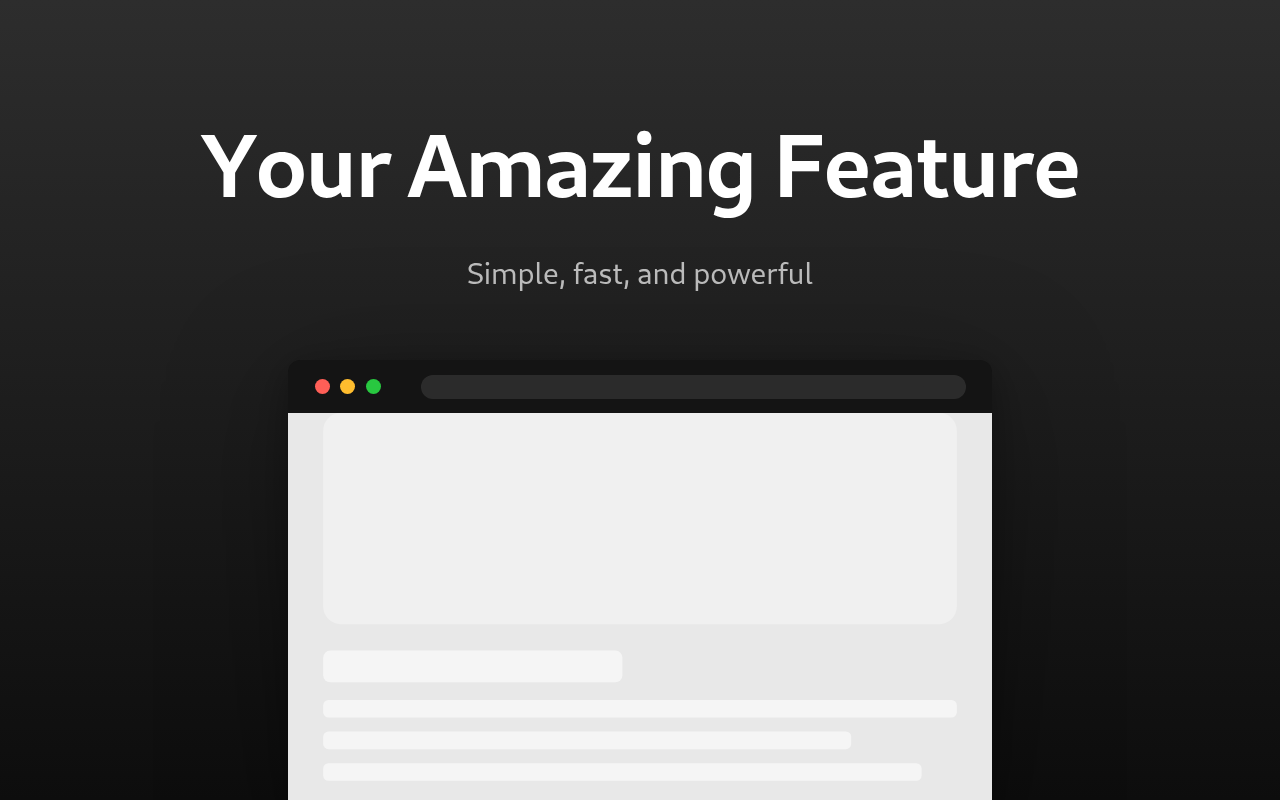
Bu araç, herhangi bir tasarım yazılımı olmadan Chrome Web Store listeleri için profesyonel, yüklemeye hazır promosyon ekran görüntüleri oluşturmanıza olanak tanır. Uzantınızın ekran görüntüsünü yükleyin, başlık ve alt başlık ekleyin, bir düzen şablonu seçin ve arka planı, tipografiyi ve cihaz çerçevesini özelleştirin. Sonuç, Chrome Web Store boyut gereksinimlerini karşılayan ve PNG veya JPEG olarak indirilebilen piksel mükemmel bir görüntüdür.
| Seçenek | Açıklama |
|---|---|
| Çıktı Boyutu | Önceden tanımlanmış boyutlar (1280×800, 1280×720, 1920×1080) veya özel genişlik ve yükseklik |
| Şablon Düzeni | Metni ve görüntüyü düzenleyen hızlı ön ayarlar: üst/alt veya sol/sağ bölünmeler |
| Cihaz Çerçevesi | Ekran görüntüsünü bir tarayıcı çerçevesine sarın veya çerçeve olmadan görüntüleyin |
| Metin Konumlandırması | Başlık ve alt başlığın dikey ve yatay yerleşimini, artı piksel ofsetlerini kontrol edin |
| Görüntü Konumlandırması | Ekran görüntüsünün dikey ve yatay yerleşimini, artı piksel ofsetlerini kontrol edin |
| Ekran Görüntüsü Ölçeği | Ekran görüntüsünü mevcut alanın %30 ile %100 arasında yeniden boyutlandırın |
| Arka Plan Türü | Tek düz renk veya iki renk arasında doğrusal gradyan |
| Gradyan Yönü | Dikey, yatay ve çapraz dahil altı yön |
| Yazı Tipi | System UI, Arial, Georgia ve monospace seçenekleri dahil sekiz yazı tipi ailesi |
| Yazı Tipi Ağırlığı | Regular (400) ile Black (900) arasında altı ağırlık |
| Başlık / Alt Başlık Yazı Tipi Boyutu | Başlık (24-160 px) ve alt başlık (16-100 px) için bağımsız boyut kaydırıcıları |
| Alt Başlık Opaklığı | Alt başlığın ne kadar belirgin görüneceğini kontrol edin (%20-100) |
| Çerçeve Rengi | Tarayıcı cihaz çerçevesi seçildiğinde tarayıcı çerçeve rengini ayarlayın |
| Gölge Göster | Ekran görüntüsünün veya cihaz çerçevesinin arkasında düşen gölgeyi açıp kapatın |
| Köşeleri Yuvarla | Cihaz çerçevesi kullanılmadığında ekran görüntüsüne yuvarlatılmış köşeler ekleyin |
| Çıktı Biçimi | PNG (kayıpsız) veya JPEG (daha küçük dosya boyutu) olarak dışa aktarın |
Make store listing images for your Chrome extension with a headline, a clean background, and the right size, without any design software.
2 dk okuma