Uzantınız için Chrome Web Store Ekran Görüntüleri Nasıl Oluşturulur
Herhangi bir tasarım yazılımı kullanmadan, başlık, sade bir arka plan ve doğru boyutlarla Chrome uzantınızın mağaza görsellerini hazırlayın.
2 dk okuma
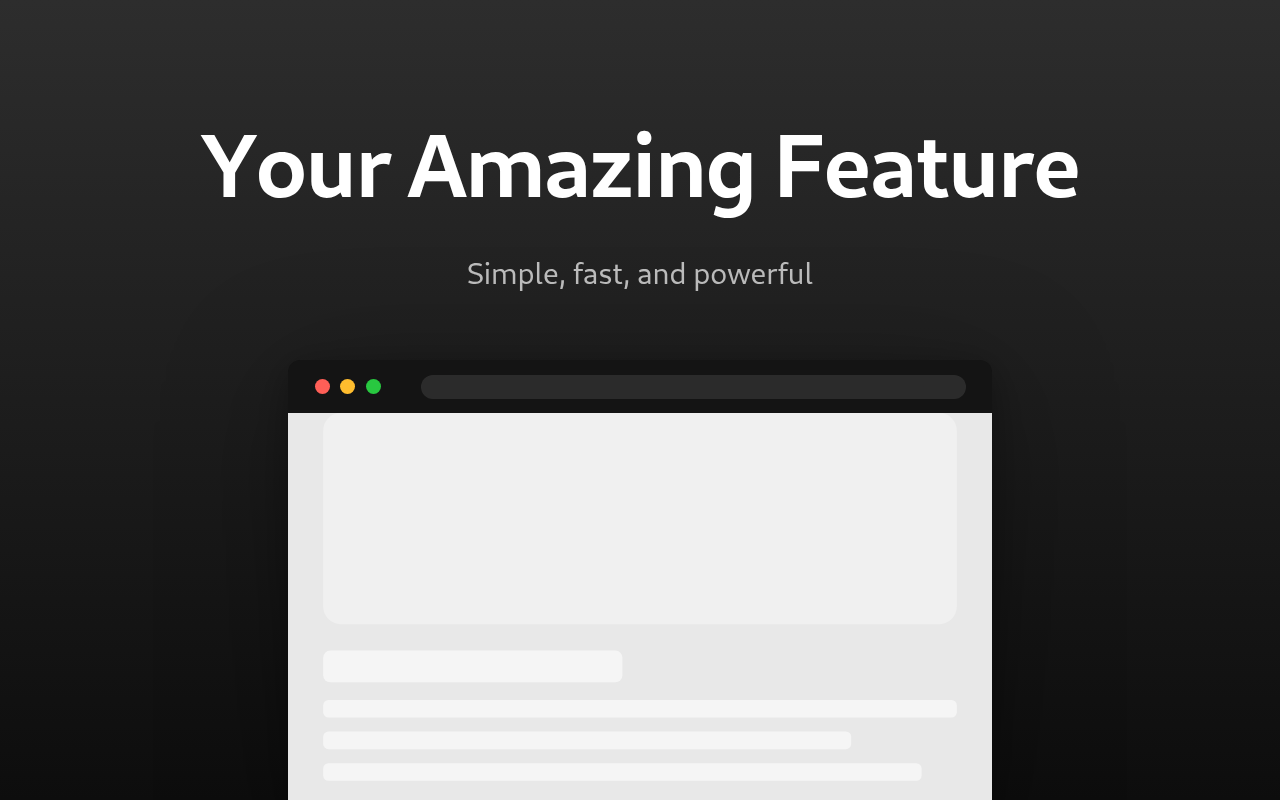
Chrome Web Store için ekran görüntüsü hazırlamak için Chrome Web Store ekran görüntüsü oluşturucusunu kullanın. Uzantınızın ekran görüntüsünü yükleyin, bir başlık ekleyin ve görseli PNG olarak indirin. Varsayılan çıktı boyutu, mağazanın kullandığı 1280 × 800 pikseldir. Görsel tam olarak bu boyutta dışa aktarılır, böylece doğrudan yükleyebilirsiniz.
Uzantınızın sade bir ekran görüntüsü, onu tanıtmak için yeterli değildir. Aynı ekran görüntüsü; bir başlık, renkli bir arka plan ve tarayıcı çerçevesiyle tamamlanmış bir ürün gibi görünür. Bu araç da bunu yapar.
Neler hazırlamalısınız
- Uzantınız kullanımdayken alınmış, temiz bir ekran görüntüsü. Tüm masaüstünü değil, açılır pencereyi veya sayfayı kırpın.
- Ana faydayı anlatan, "Her sitede izleyicileri engelle" gibi üç ila beş kelimelik bir başlık.
- Ek bilgi veren, tek satırlık bir alt başlık.
Uzantınızın birden fazla özelliği varsa her özellik için ayrı bir görsel hazırlayın.
Bir görsel nasıl hazırlanır
- Ekran görüntüsünü Ekran Görüntüsü alanına yükleyin.
- Başlığınızı ve alt başlığınızı yazın. Varsayılan metinler yalnızca örnektir; ikisini de değiştirin.
- Şablon Düzeni seçin. Metin görselin üstünde, altında, solunda veya sağında olabilir.
- Ekran görüntüsünü tarayıcı penceresinde göstermek için Cihaz Çerçevesi seçeneğini Tarayıcı olarak ayarlayın. Çerçevesiz görsel için Yok'u seçin.
- Bir arka plan seçin: tek bir düz renk veya iki renk arasında geçiş yapan bir degrade.
- Görsel çok büyük ya da çok küçük görünüyorsa Ekran Görüntüsü Ölçeği kaydırıcısını hareket ettirin.
- Görseli PNG olarak dışa aktarın.
Nasıl iyi görünür
- Başlığı kısa, yazı boyutunu büyük tutun. Arama sonuçlarında görsel küçüktür ve uzun metinler okunmaz hâle gelir.
- Birbirine yakın iki renk arasında degrade kullanın. Renkler arasındaki keskin geçiş, ekran görüntüsünden dikkati uzaklaştırır.
- Tarayıcı çerçevesini kullanıyorsanız Çerçeve Rengi'ni arka planla aynı renge ayarlayın. Böylece çerçeve arka planla bütünleşir.
- Tüm görsellerinizde aynı stili kullanın: aynı arka plan, aynı yazı tipi, aynı başlık boyutu. Böylece mağaza listeniz bir bütün gibi görünür.
PNG mi, JPG mi?
PNG kullanın. Bu boyutta dosya küçük kalırken görüntü kalitesi korunur. JPG'yi yalnızca README veya sosyal medya gönderisi gibi başka bir yerde daha küçük bir dosyaya ihtiyaç duyduğunuzda kullanın.
En etkileyici görselinizi ilk sıraya koyun. İnsanların göreceği ilk görsel odur.
Kendiniz denemeye hazır mısınız?
Chrome Web Store Ekran Görüntüsü Oluşturucu
Uzantı listeleri için tarayıcı çerçeveleri, promosyon metni ve markalı arka planlarla profesyonel Chrome Web Store ekran görüntüleri oluşturun