
How to Create Chrome Web Store Screenshots for Your Extension
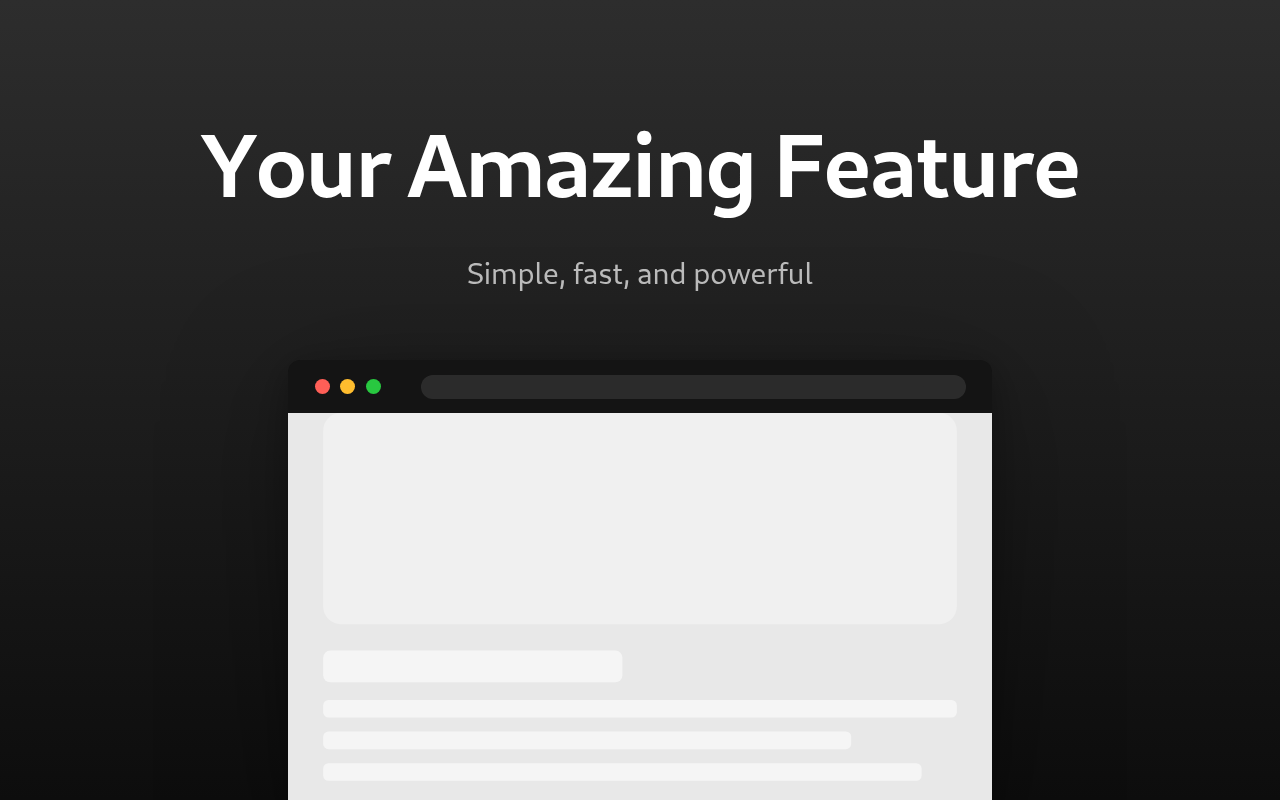
Make store listing images for your Chrome extension with a headline, a clean background, and the right size, without any design software.
2 min lästid
Skapa professionella Chrome Web Store-skärmbilder med webbläsarramar, marknadsföringstext och märkta bakgrunder för tilläggslistningar
Chrome Web Store-skärmbilder är det första visuella intrycket potentiella användare får när de bläddrar bland tilläggslistor. Google tillåter upp till fem marknadsföringsbilder med en rekommenderad upplösning på 1280×800 pixlar. Väl utformade skärmbilder med tydliga rubriker, varumärkesfärger och enhetsmockups kan avsevärt öka installationsfrekvensen genom att visa användarna vad tillägget gör innan de bestämmer sig för att ladda ned det. Många framgångsrika tillägg använder kommenterade skärmbilder - som kombinerar faktiska användargränssnittsfångster med marknadsföringstext och polerade bakgrunder - snarare än bara råa skärmbilder.
Med det här verktyget kan du skapa professionella, färdiga marknadsföringsskärmbilder för Chrome Web Store-listor utan någon designprogramvara. Ladda upp en skärmbild av ditt tillägg, lägg till en rubrik och underrubrik, välj en layoutmall och anpassa bakgrunden, typografin och enhetskadren. Resultatet är en pixelperfekt bild som uppfyller Chrome Web Store-storlekskraven och kan laddas ned som PNG eller JPEG.
| Alternativ | Beskrivning |
|---|---|
| Utdatastorlek | Fördefinierade storlekar (1280×800, 1280×720, 1920×1080) eller anpassad bredd och höjd |
| Mallayout | Snabbförinställningar som arrangerar text och bild: delningar överst/nederst eller vänster/höger |
| Enhetskader | Omslut skärmbilden med en webbläsarkader eller visa den utan kader |
| Textpositionering | Kontrollera vertikal och horisontell placering av rubrik och underrubrik, plus pixelförskjutningar |
| Bildpositionering | Kontrollera vertikal och horisontell placering av skärmbilden, plus pixelförskjutningar |
| Skärmbild-skala | Ändra storlek på skärmbilden från 30% till 100% av det tillgängliga området |
| Bakgrundstyp | Enfärgad färg eller en linjär gradient mellan två färger |
| Gradientriktning | Sex riktningar inklusive vertikal, horisontell och diagonal |
| Teckensnitt | Åtta teckensnittsfamiljer inklusive System UI, Arial, Georgia och monospace-alternativ |
| Teckensnittvikt | Sex vikter från Regular (400) till Black (900) |
| Rubrik-/underrubrikstorlek | Oberoende storleksreglage för rubriken (24-160 px) och underrubriken (16-100 px) |
| Underrubrikopacitet | Kontrollera hur framträdande underrubriken visas (20-100%) |
| Kaderfärg | Ställ in webbläsarkaderfärgen när webbläsarenhetskadren är vald |
| Visa skugga | Slå på/av en skugga bakom skärmbilden eller enhetskadren |
| Rundade hörn | Lägg till rundade hörn på skärmbilden när ingen enhetskader används |
| Utdataformat | Exportera som PNG (förlustfritt) eller JPEG (mindre filstorlek) |
Make store listing images for your Chrome extension with a headline, a clean background, and the right size, without any design software.
2 min lästid