Så skapar du skärmbilder för Chrome Web Store till ditt tillägg
Skapa bilder till din Chrome-tilläggsbutik med en rubrik, en ren bakgrund och rätt storlek – utan designprogram.
2 min lästid
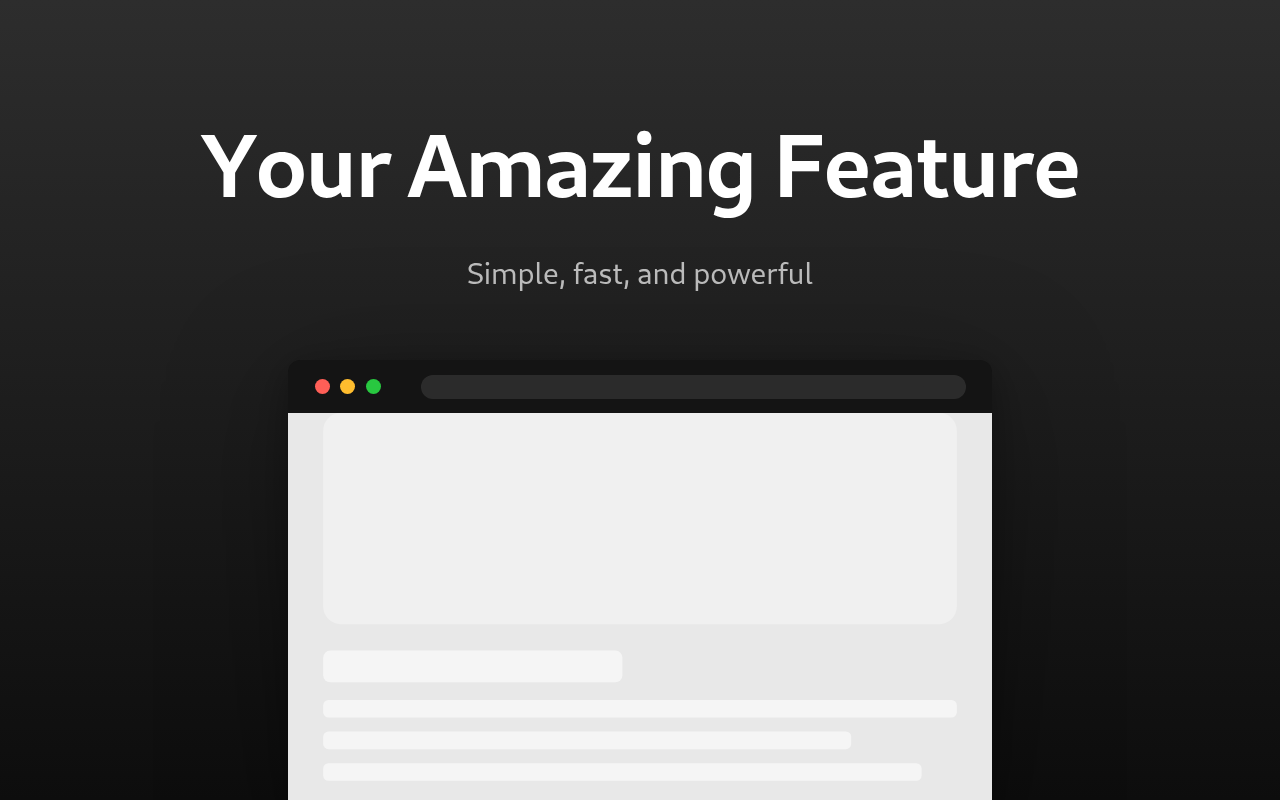
Skapa en skärmbild för Chrome Web Store med verktyget för skärmbilder till Chrome Web Store. Ladda upp en skärmbild av ditt tillägg, lägg till en rubrik och ladda ner bilden som PNG. Standardstorleken är 1280 × 800 pixlar. Bilden exporteras exakt i den storleken, så du kan ladda upp den direkt.
En vanlig skärmbild av ditt tillägg säljer inte in det. Samma skärmbild med en rubrik, en färgad bakgrund och en webbläsarram ser ut som en färdig produkt. Det är det här verktyget skapar.
Förbered det här
- En tydlig skärmbild av tillägget när det används. Beskär den till popup-fönstret eller sidan, inte hela skrivbordet.
- En rubrik på tre till fem ord som beskriver den främsta fördelen, till exempel ”Blockera spårare på alla webbplatser”.
- En underrubrik med en extra detalj på en rad.
Om tillägget har flera funktioner gör du en bild för varje funktion.
Så skapar du en bild
- Ladda upp skärmbilden under Skärmbild.
- Skriv en rubrik och en underrubrik. Standardtexterna är bara exempel, så byt ut båda.
- Välj Mallayout. Texten kan placeras ovanför, under, till vänster eller till höger om bilden.
- Ställ in Enhetsram på Webbläsare om du vill visa skärmbilden i ett webbläsarfönster, eller på Ingen för en vanlig bild.
- Välj en bakgrund: en enfärgad bakgrund eller en toning mellan två färger.
- Dra reglaget Skala för skärmbild om bilden ser för stor eller för liten ut.
- Exportera bilden som PNG.
Så får du bilden att se bra ut
- Håll rubriken kort och teckenstorleken stor. Bilden visas i litet format i sökresultaten, och lång text blir svårläst.
- Använd en toning mellan två liknande färger. En stor skillnad mellan färgerna drar uppmärksamheten från skärmbilden.
- Om du använder webbläsarramen ställer du in Ramfärg så att den matchar bakgrunden. Då smälter ramen in.
- Använd samma stil på alla bilder: samma bakgrund, samma typsnitt och samma rubrikstorlek. Då ser butikssidan enhetlig ut.
PNG eller JPG
Använd PNG. Formatet bevarar hela bildkvaliteten, och filen blir liten i den här storleken. Använd JPG bara om du behöver en mindre fil för något annat, till exempel en README eller ett inlägg på sociala medier.
Placera din bästa bild först. Det är den första bilden folk ser.
Redo att prova själv?
Chrome Web Store-skärmbildsgenerator
Skapa professionella Chrome Web Store-skärmbilder med webbläsarramar, marknadsföringstext och märkta bakgrunder för tilläggslistningar