
How to Create Chrome Web Store Screenshots for Your Extension
Make store listing images for your Chrome extension with a headline, a clean background, and the right size, without any design software.
2 min czytania
Twórz profesjonalne zrzuty ekranu Chrome Web Store z ramkami przeglądarki, tekstem promocyjnym i brandowanymi tłami dla list rozszerzeń
Zrzuty ekranu Chrome Web Store to pierwsze wrażenie wizualne, jakie potencjalni użytkownicy otrzymują podczas przeglądania list rozszerzeń. Google pozwala na maksymalnie pięć obrazów promocyjnych w zalecanej rozdzielczości 1280×800 pikseli. Dobrze zaprojektowane zrzuty ekranu z jasnymi nagłówkami, markowymi kolorami i makietami urządzeń mogą znacznie zwiększyć liczbę instalacji, pokazując użytkownikom, co robi rozszerzenie, zanim się na nie zdecydują. Wiele udanych rozszerzeń używa adnotowanych zrzutów ekranu - łączących rzeczywiste przechwycenia interfejsu użytkownika z tekstem promocyjnym i wypolerowanymi tłami - zamiast samych surowych zrzutów ekranu.
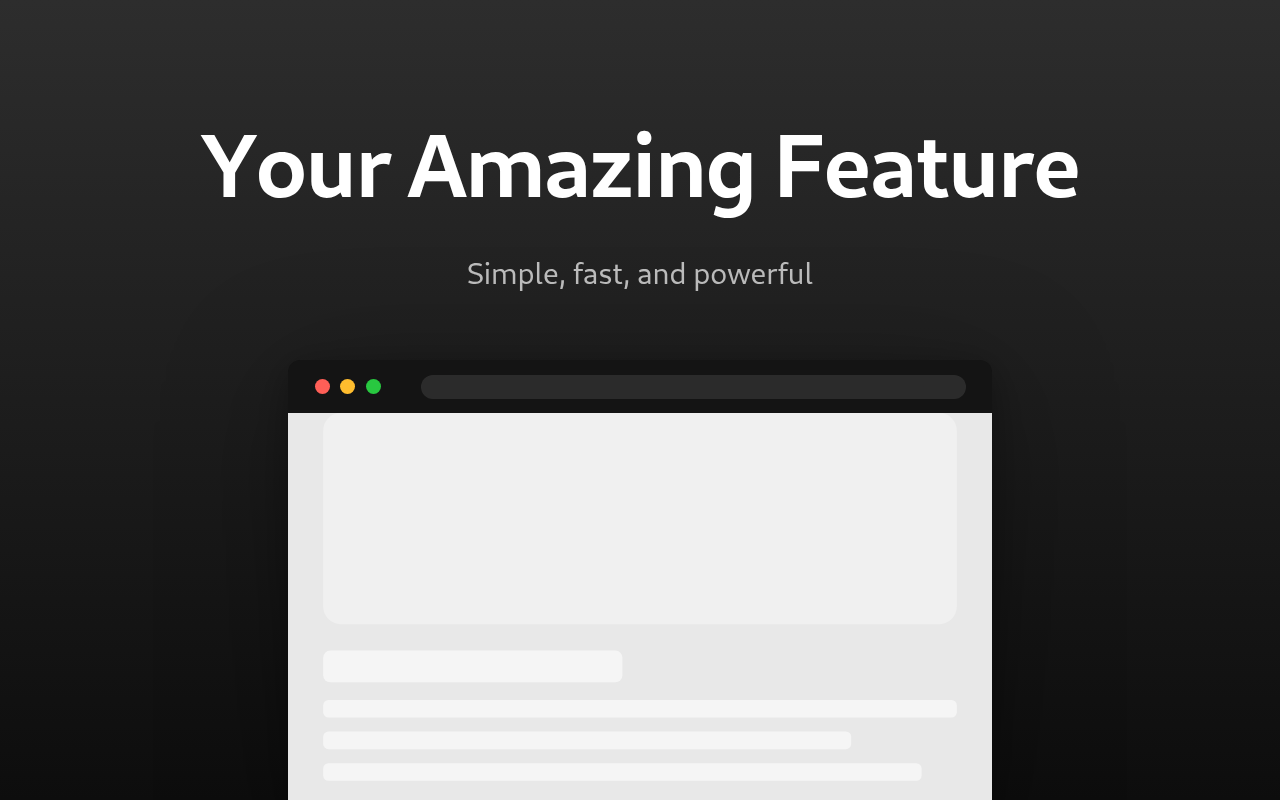
To narzędzie pozwala na tworzenie profesjonalnych, gotowych do przesłania zrzutów ekranu promocyjnych dla list Chrome Web Store bez żadnego oprogramowania do projektowania. Prześlij zrzut ekranu swojego rozszerzenia, dodaj nagłówek i podtytuł, wybierz szablon układu i dostosuj tło, typografię i ramkę urządzenia. Wynik to obraz o doskonałej jakości pikseli, który spełnia wymagania rozmiaru Chrome Web Store i można go pobrać jako PNG lub JPEG.
| Opcja | Opis |
|---|---|
| Rozmiar wyjściowy | Predefiniowane rozmiary (1280×800, 1280×720, 1920×1080) lub niestandardowa szerokość i wysokość |
| Szablon układu | Szybkie predefiniowane ustawienia, które organizują tekst i obraz: podziały górny/dolny lub lewy/prawy |
| Ramka urządzenia | Opakuj zrzut ekranu w ramkę przeglądarki lub wyświetl go bez ramki |
| Pozycjonowanie tekstu | Kontroluj pionowe i poziome umieszczenie nagłówka i podtytułu, plus przesunięcia w pikselach |
| Pozycjonowanie obrazu | Kontroluj pionowe i poziome umieszczenie zrzutu ekranu, plus przesunięcia w pikselach |
| Skala zrzutu ekranu | Zmień rozmiar zrzutu ekranu od 30% do 100% dostępnego obszaru |
| Typ tła | Jednolity kolor lub gradient liniowy między dwoma kolorami |
| Kierunek gradientu | Sześć kierunków, w tym pionowy, poziomy i ukośny |
| Czcionka | Osiem rodzin czcionek, w tym System UI, Arial, Georgia i opcje monospace |
| Grubość czcionki | Sześć grubości od Regular (400) do Black (900) |
| Rozmiar czcionki nagłówka / podtytułu | Niezależne suwaki rozmiaru dla nagłówka (24-160 px) i podtytułu (16-100 px) |
| Przezroczystość podtytułu | Kontroluj, jak wyraźnie pojawia się podtytuł (20-100%) |
| Kolor ramki | Ustaw kolor ramki przeglądarki, gdy wybrana jest ramka urządzenia przeglądarki |
| Pokaż cień | Włącz lub wyłącz cień spadający za zrzutem ekranu lub ramką urządzenia |
| Zaokrąglone rogi | Dodaj zaokrąglone rogi do zrzutu ekranu, gdy nie jest używana ramka urządzenia |
| Format wyjściowy | Eksportuj jako PNG (bez strat) lub JPEG (mniejszy rozmiar pliku) |
Make store listing images for your Chrome extension with a headline, a clean background, and the right size, without any design software.
2 min czytania