Jak tworzyć zrzuty ekranu do Chrome Web Store dla swojego rozszerzenia
Twórz grafiki do strony rozszerzenia w Chrome, dodając nagłówek i czyste tło oraz ustawiając odpowiedni rozmiar — bez programów graficznych.
2 min czytania
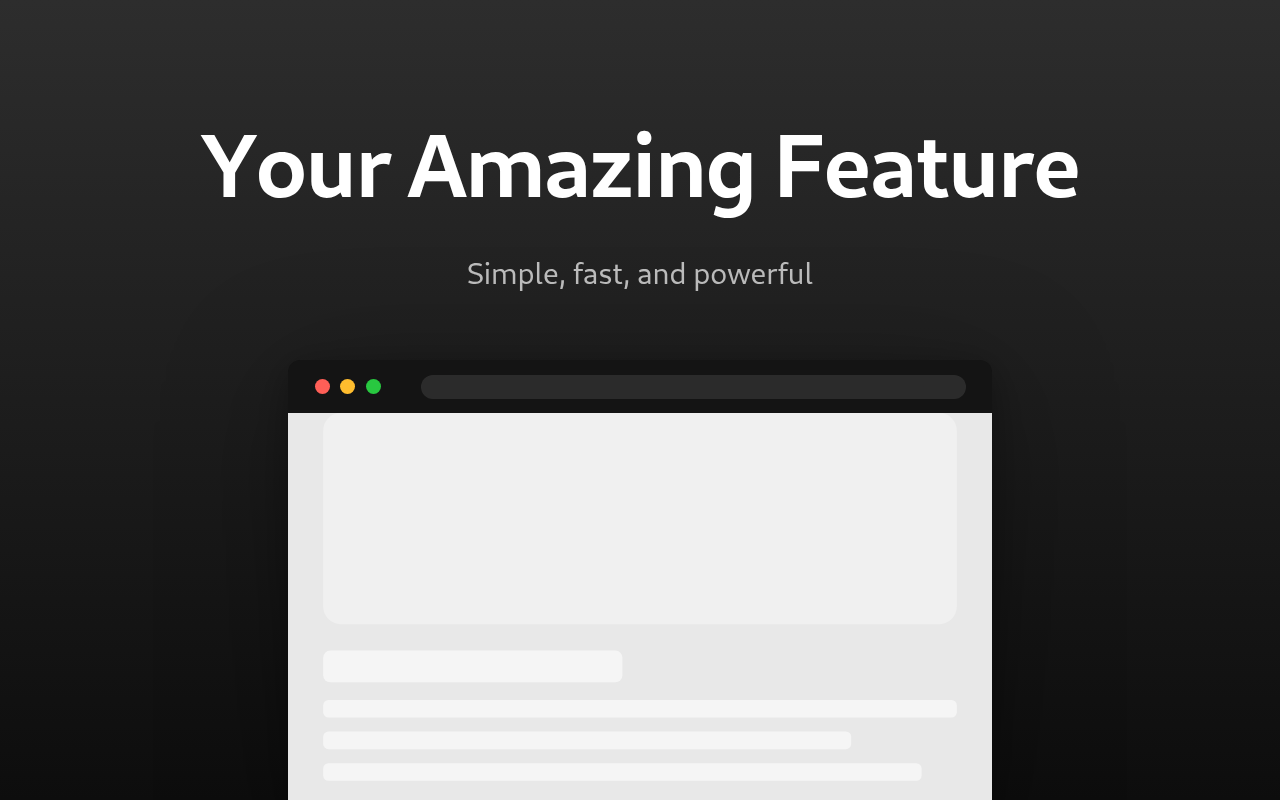
Aby utworzyć zrzut ekranu do Chrome Web Store, użyj generatora zrzutów ekranu do Chrome Web Store. Prześlij zrzut ekranu swojego rozszerzenia, dodaj nagłówek i pobierz obraz w formacie PNG. Domyślny rozmiar obrazu to 1280 × 800 pikseli, czyli rozmiar wymagany w sklepie. Obraz jest eksportowany dokładnie w tym rozmiarze, więc możesz przesłać go bezpośrednio do sklepu.
Zwykły zrzut ekranu rozszerzenia nie zachęca do jego pobrania. Ten sam zrzut z nagłówkiem, kolorowym tłem i ramką przeglądarki wygląda jak gotowy produkt. Właśnie to umożliwia to narzędzie.
Co przygotować
- Wyraźny zrzut ekranu przedstawiający rozszerzenie w użyciu. Przytnij go do wyskakującego okienka lub strony, a nie całego pulpitu.
- Nagłówek składający się z trzech do pięciu słów, który opisuje główną korzyść, na przykład „Blokuj trackery na każdej stronie”.
- Jednowierszowy podtytuł z dodatkowymi informacjami.
Jeśli rozszerzenie ma kilka funkcji, przygotuj osobny obraz dla każdej z nich.
Jak utworzyć obraz
- Prześlij zrzut ekranu w polu „Zrzut ekranu”.
- Wpisz nagłówek i podtytuł. Domyślne teksty to tylko przykłady, więc zastąp oba.
- Wybierz układ szablonu. Tekst może znajdować się nad obrazem, pod nim, po lewej lub po prawej stronie.
- Wybierz opcję „Ramka urządzenia”: „Przeglądarka”, aby wyświetlić zrzut w oknie przeglądarki, lub „Brak”, aby pozostawić sam obraz.
- Wybierz tło: jednolity kolor lub gradient łączący dwa kolory.
- Przesuń suwak „Skala zrzutu ekranu”, jeśli obraz wydaje się za duży lub za mały.
- Wyeksportuj obraz w formacie PNG.
Jak uzyskać dobry efekt
- Zadbaj o krótki nagłówek i duży rozmiar czcionki. W wynikach wyszukiwania obraz jest mały, a długi tekst staje się nieczytelny.
- Użyj gradientu łączącego podobne kolory. Duży kontrast kolorów odwraca uwagę od zrzutu ekranu.
- Jeśli używasz ramki przeglądarki, ustaw opcję „Kolor ramki” na ten sam kolor co tło. Dzięki temu ramka będzie się z nim zlewać.
- Zachowaj ten sam styl we wszystkich obrazach: to samo tło, tę samą czcionkę i ten sam rozmiar nagłówka. Dzięki temu grafiki na stronie rozszerzenia będą tworzyć spójną całość.
PNG czy JPG
Użyj formatu PNG. Zachowuje pełną jakość, a plik w tym rozmiarze jest niewielki. Formatu JPG używaj tylko wtedy, gdy potrzebujesz mniejszego pliku do innego celu, na przykład do pliku README lub posta w mediach społecznościowych.
Umieść najlepszy obraz jako pierwszy. To właśnie ten obraz zobaczą użytkownicy.
Chcesz wypróbować samodzielnie?
Generator zrzutów ekranu Chrome Web Store
Twórz profesjonalne zrzuty ekranu Chrome Web Store z ramkami przeglądarki, tekstem promocyjnym i brandowanymi tłami dla list rozszerzeń