Een foto omzetten in pixelart met een 8-bitlook
Zet een foto in je browser om in pixelart. Kies de blokgrootte en het aantal kleuren en download het resultaat als PNG. Er wordt niets geüpload.
3 min leestijd
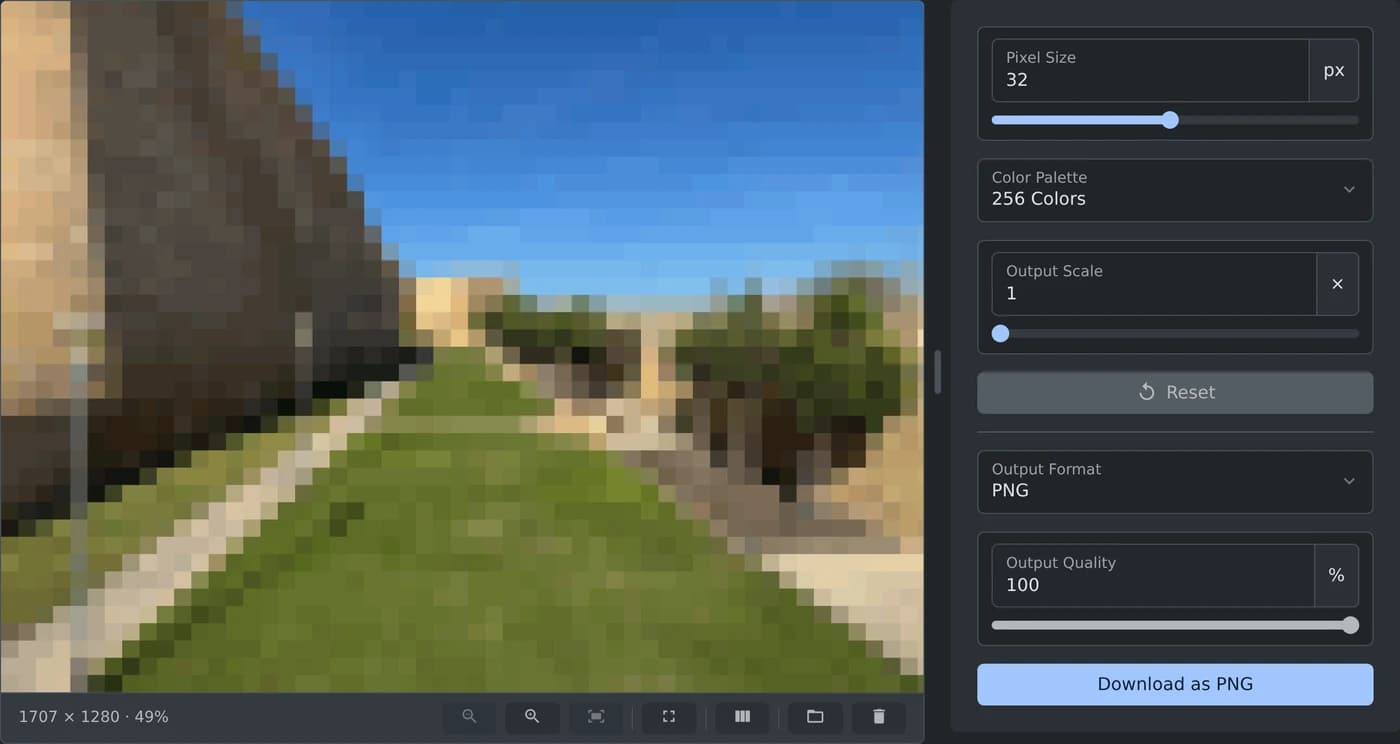
Om een foto om te zetten in pixelart, open je de pixelartgenerator en voeg je je foto toe. Die wordt meteen omgezet in vierkante blokken, met blokken van 32 px en maximaal 256 kleuren. Pas "Pixelgrootte" en "Kleurenpalet" aan tot je tevreden bent en klik op "Downloaden als PNG". De foto wordt in je browser verwerkt en nooit geüpload.
Pixelart maken van een foto
- Klik op "Bestand kiezen" of sleep de foto naar het vak. Je kunt ook een gekopieerde afbeelding plakken. JPG-, PNG-, WebP-, GIF-, BMP- en AVIF-bestanden werken.
- Wacht even tot het voorbeeld verschijnt. Er is geen knop Toepassen; het voorbeeld verandert zodra je een instelling aanpast.
- Versleep de schuifregelaar "Pixelgrootte" om de blokken groter of kleiner te maken.
- Kies het aantal kleuren onder "Kleurenpalet".
- Klik op "Downloaden als PNG".
Met de standaardwaarde "Uitvoerschaal" van 1× heeft de download dezelfde breedte en hoogte als je foto. De bestandsnaam eindigt op -pixel-art, dus gozo-citadel.jpg wordt opgeslagen als gozo-citadel-pixel-art.png.
De blokgrootte kiezen
"Pixelgrootte" is de breedte en hoogte van één blok, uitgedrukt in pixels van je foto. Een lage waarde behoudt meer details. Een hoge waarde geeft minder, grotere blokken en een eenvoudiger beeld.
Bij een grotere foto levert dezelfde waarde meer blokken op. De foto hierboven is 1707 pixels breed, dus met de standaardwaarde van 32 px krijg je 54 blokken naast elkaar. Begin bij een kleine foto met een lagere waarde.
Typ een waarde in het veld of versleep de schuifregelaar. Dubbelklik op de schuifregelaar om terug te gaan naar 32 px. Met "Resetten" worden de blokgrootte, de kleuren en de schaal teruggezet op de standaardwaarden.
Een 8-bitlook krijgen
Kies "16 kleuren" of "8 kleuren" onder "Kleurenpalet". Grote vlakken, zoals de lucht, veranderen dan in enkele effen kleurbanden. Verhoog ook de "Pixelgrootte" als je minder, grotere blokken wilt.
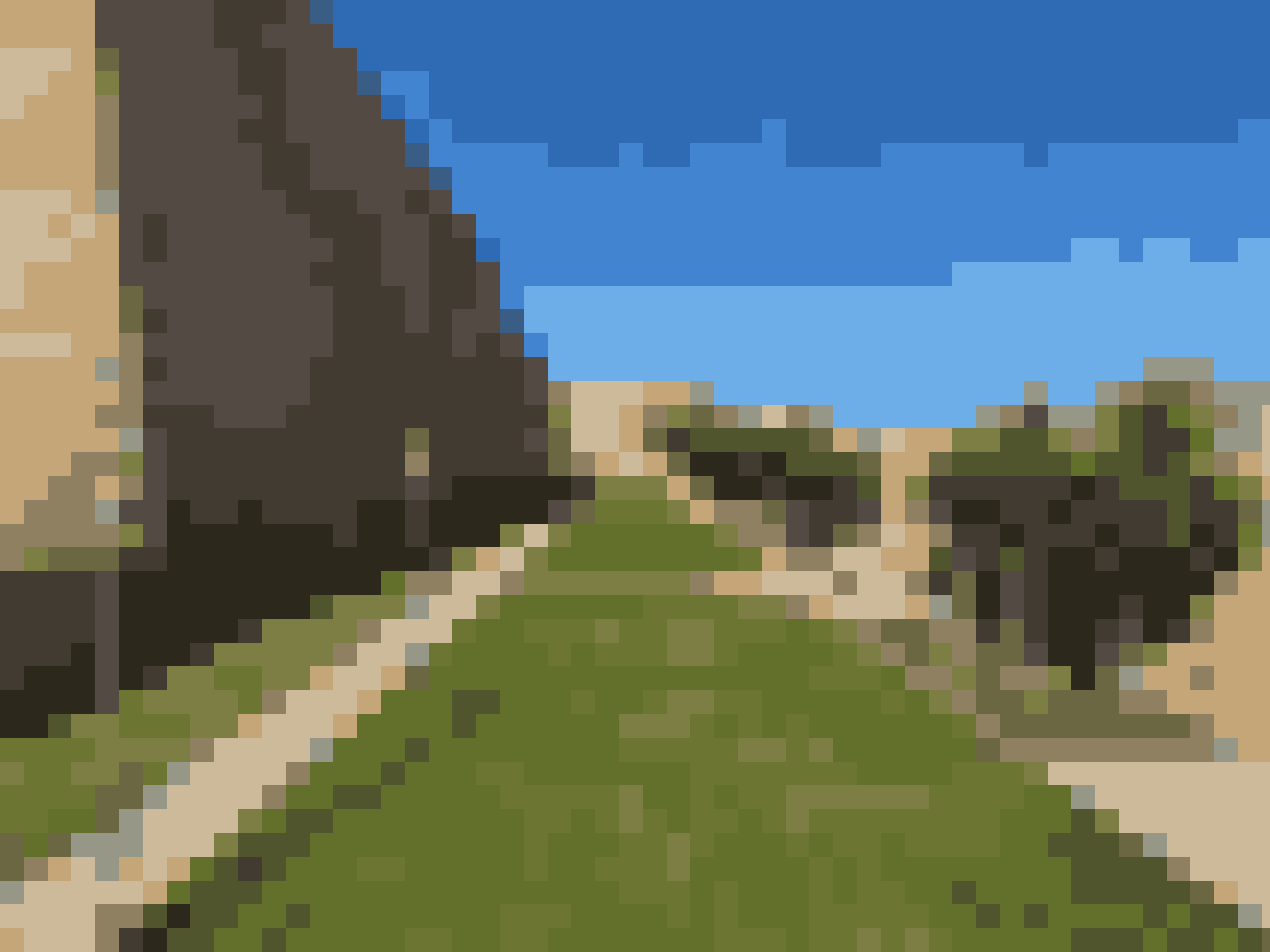 De gedownloade pixelart van de foto van de citadel van Gozo met 16 kleuren: de lucht bestaat uit enkele effen blauwe banden en het gazon uit enkele tinten groen
De kleuren worden afgestemd op je foto, zodat een groen gazon groen blijft. De lijst loopt van "8 kleuren" tot "256 kleuren". Met "Onbeperkt" blijft de gemiddelde kleur van elk blok behouden.
De download groter maken
Met "Uitvoerschaal" maak je de download 2, 3 of meer keer zo breed en hoog als je foto. Het voorbeeld verandert niet, maar het formaat eronder wel. Op 2× wordt de foto hierboven opgeslagen als 3414 × 2560 pixels.
Verhoog de schaal voor een kleine afbeelding, zoals een pictogram, als je een grote afbeelding met scherpe blokken nodig hebt.
Voordat je downloadt
- "Uitvoerformaat" staat standaard op PNG, ook bij een JPG-foto. JPG en WebP staan in dezelfde lijst.
- "Uitvoerkwaliteit" werkt alleen voor JPG en WebP.
- Een transparante achtergrond blijft transparant in een PNG en wordt wit in een JPG.
- Met de knop "Vergelijk met het origineel" in de balk onder het voorbeeld vergelijk je je foto met de pixelart via een schuifregelaar ertussen.
Voeg je foto toe, kies de blokgrootte en de kleuren en download je pixelart.
Klaar om het zelf te proberen?
Pixelkunstgenerator
Converteer afbeeldingen naar pixelkunst met aanpasbare pixelgrootte en kleurenpalet