Een PDF opsplitsen in afzonderlijke bestanden
Splits een PDF op in één bestand per pagina, om de paar pagina's of op basis van paginabereiken. Bekijk in welk bestand elke pagina terechtkomt en download de delen als ZIP.
3 min leestijd
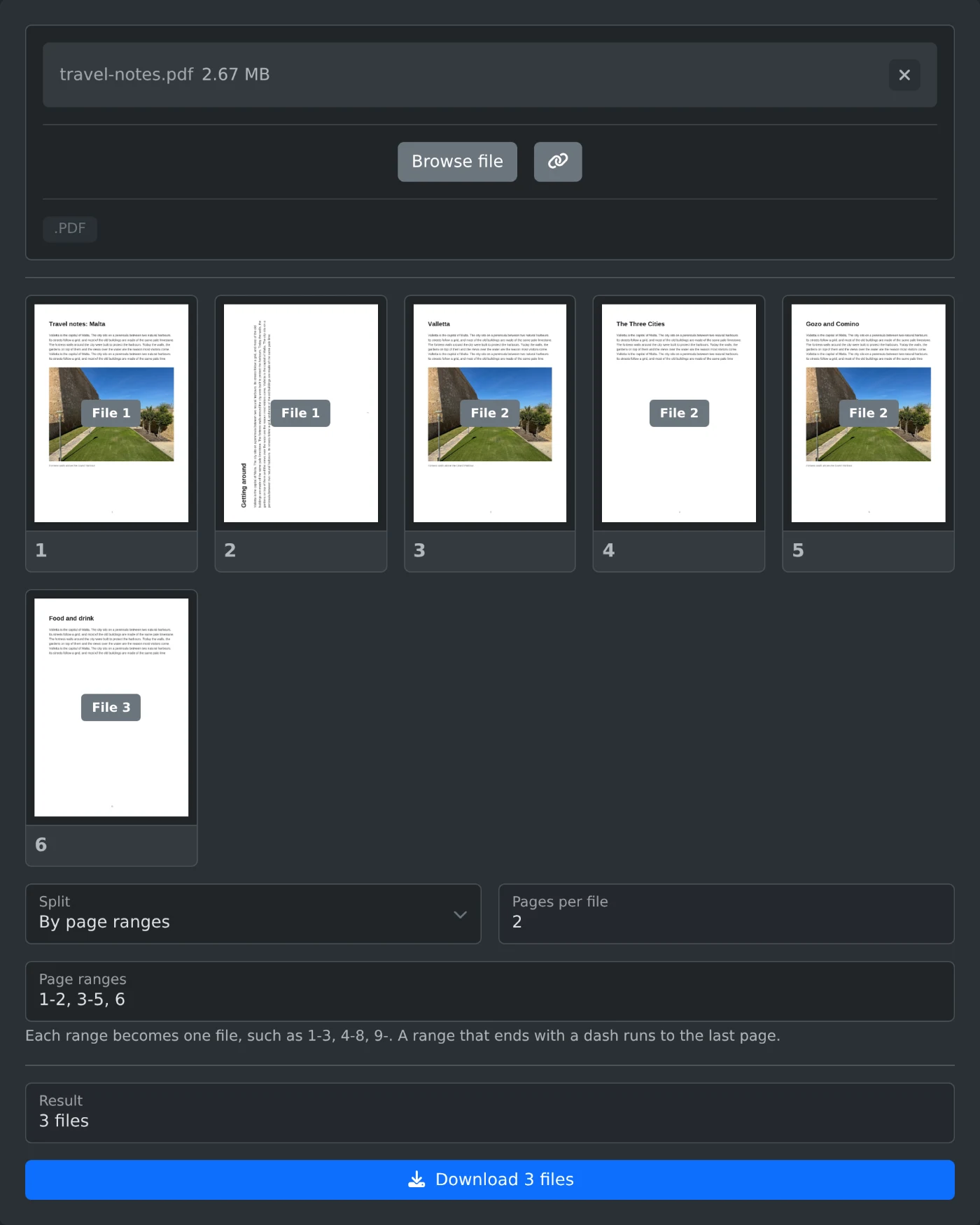
Om een PDF op te splitsen in afzonderlijke bestanden, open je de PDF-splitter en upload je het bestand. Kies onder "Splitsen" hoe je het bestand wilt opsplitsen en klik vervolgens op de downloadknop, zoals "3 bestanden downloaden". Meerdere bestanden worden samengevoegd in één ZIP-bestand. De PDF wordt in je browser opgesplitst en nooit geüpload.
Het bestand opsplitsen
- Sleep de PDF naar het uploadvak of klik op "Bestand kiezen".
- Wacht tot de paginaminiaturen verschijnen. Klik op een miniatuur om de pagina groter te bekijken.
- Kies onder "Splitsen" voor "Elke pagina", "Om de paar pagina's" of "Op basis van paginabereiken".
- Controleer het label op elke pagina, zoals "Bestand 2", en het aantal bij "Resultaat".
- Klik op de downloadknop. De tekst erop geeft het aantal bestanden aan.
Bij een PDF met een wachtwoord of beperkingen verschijnt een foutmelding in plaats van de miniaturen. Verwijder die eerst met de PDF-wachtwoordverwijderaar.
Welke splitsingsmethode kies je?
- "Elke pagina" plaatst elke pagina in een eigen bestand. Dit is de standaardinstelling.
- "Om de paar pagina's" plaatst hetzelfde aantal pagina's in elk bestand.
- "Op basis van paginabereiken" maakt één bestand van elk bereik dat je invoert.
Stel bij "Om de paar pagina's" het aantal in bij "Pagina's per bestand". Dit staat standaard op 2. Een PDF van zes pagina's wordt dan opgesplitst in drie bestanden van elk twee pagina's. Met 4 komen pagina's 1 tot en met 4 in één bestand en pagina's 5 en 6 in het andere.
Paginabereiken invoeren
Voer de bereiken in bij "Paginabereiken" en scheid ze met komma's. Elk bereik wordt één bestand. Voor een reisgids van zes pagina's levert 1-2, 3-5, 6 drie bestanden op: pagina's 1 en 2, pagina's 3 tot en met 5 en pagina 6. Een bereik dat eindigt met een streepje loopt door tot de laatste pagina. 3- omvat pagina's 3 tot en met 6.
De bestanden worden genummerd in de volgorde waarin je de bereiken invoert. Met 6, 1-2 komt pagina 6 in het eerste bestand. Twee bereiken kunnen dezelfde pagina bevatten. Met 1-3, 3-6 komt pagina 3 in beide bestanden terecht en wordt "Bestanden 1, 2" weergegeven.
Pagina's die niet in een bereik vallen, worden weggelaten. Met 1, 4-5 toont "Resultaat" de tekst "2 bestanden, 3 pagina's weggelaten". Als je een paginanummer invoert dat hoger is dan het totale aantal pagina's, wordt het veld rood. De hint eronder toont dan welke paginanummers je kunt gebruiken.
Enkele pagina's opslaan als één PDF
Kies "Op basis van paginabereiken" en voer één bereik in, zoals 3-5. Je downloadt dan één PDF in plaats van een ZIP-bestand. Bij travel-notes.pdf wordt het bestand travel-notes-1.pdf genoemd.
Wat de download bevat
- De ZIP krijgt de naam van je PDF, zoals
travel-notes-split.zip. - De bestanden erin worden genummerd, zoals
travel-notes-1.pdfentravel-notes-2.pdf. - Bij 10 of meer bestanden beginnen de nummers met een nul, zoals
report-01.pdf, zodat ze op volgorde worden gesorteerd. - Elk bestand behoudt de titel, auteur en het onderwerp van de oorspronkelijke PDF.
- Bladwijzers worden niet gekopieerd naar de nieuwe bestanden.
Controleer de bestandslabels op de miniaturen en download de bestanden.
Klaar om het zelf te proberen?
PDF-splitser
Splits een PDF op in meerdere bestanden: één per pagina, na telkens een aantal pagina's of op basis van paginabereiken zoals 1-3 en 4-8. Bekijk op de miniaturen in welk bestand elke pagina terechtkomt en download de delen als ZIP-bestand.