Een wachtwoord van een PDF verwijderen
Voer het wachtwoord één keer in en download een kopie van de PDF die zonder wachtwoord opent en geen beperkingen heeft voor afdrukken, kopiëren of bewerken. Alles gebeurt in je browser.
3 min leestijd
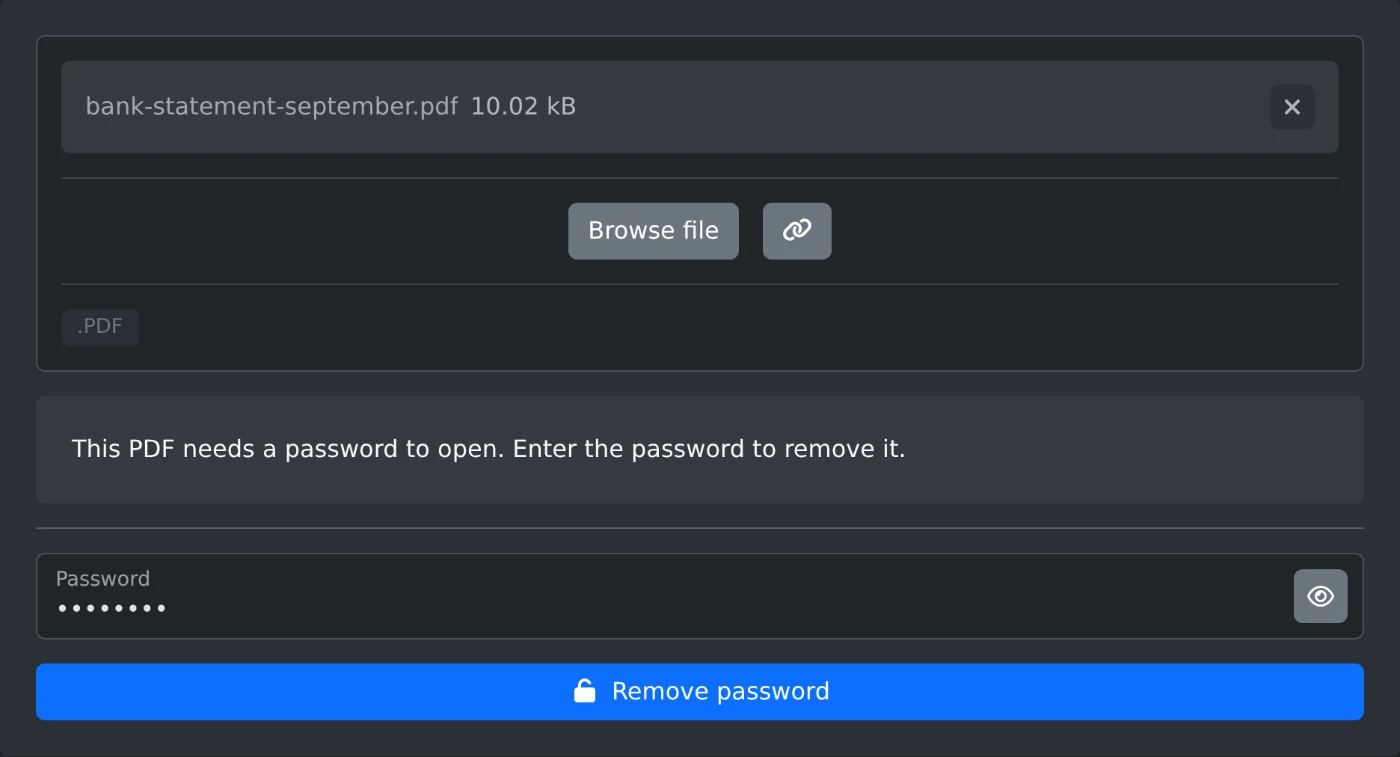
Om een wachtwoord van een PDF te verwijderen, open je de PDF-wachtwoordverwijderaar en upload je het bestand. Voer het wachtwoord in het veld Wachtwoord in en klik op "Wachtwoord verwijderen". Je downloadt een kopie die zonder wachtwoord opent en geen beperkingen heeft. Het bestand en het wachtwoord blijven in je browser en worden nooit geüpload.
Voor een PDF die om een wachtwoord vraagt wanneer je hem opent, heb je dat wachtwoord nodig. De PDF-wachtwoordverwijderaar kan een wachtwoord dat je bent vergeten niet achterhalen.
Een wachtwoord verwijderen
- Sleep de PDF naar het uploadvak of klik op "Bestand kiezen".
- Wacht tot de controle klaar is. Bij een vergrendeld bestand verschijnt de melding "Deze PDF heeft een wachtwoord nodig om te openen. Voer het wachtwoord in om het te verwijderen."
- Voer het wachtwoord in het veld Wachtwoord in.
- Klik op "Wachtwoord verwijderen" of druk op Enter in het veld.
- De download start. Het bestand wordt opgeslagen met
-unlockedachter de naam.
Een bestand met de naam bank-statement-september.pdf wordt opgeslagen als bank-statement-september-unlocked.pdf.
Welk wachtwoord moet je invoeren?
Een PDF kan twee wachtwoorden hebben. Met het openingswachtwoord kun je het bestand bekijken. Het wachtwoord voor machtigingen bepaalt of je het bestand kunt afdrukken, kopiëren en bewerken. Beide werken hier.
Hoofdletters zijn belangrijk, dus voer het wachtwoord precies in zoals je het hebt gekregen. Bij een verkeerd wachtwoord verschijnt de melding "Verkeerd wachtwoord". Klik op de oogknop in het veld om te zien wat je hebt ingevoerd. Pas het aan en klik opnieuw op "Wachtwoord verwijderen".
Bestanden waarbij alleen afdrukken of kopiëren is geblokkeerd
Sommige PDF's openen zonder wachtwoord, maar blokkeren afdrukken, kopiëren of bewerken. De controle geeft dan de melding "Deze PDF opent zonder wachtwoord, maar er gelden beperkingen voor" en vermeldt wat er is geblokkeerd. Voor deze bestanden heb je geen wachtwoord nodig. Het veld Wachtwoord blijft uitgeschakeld en "Wachtwoord verwijderen" werkt meteen. De download heeft geen beperkingen.
Als de controle meldt "Deze PDF heeft geen wachtwoord of beperkingen", is het bestand al toegankelijk. "Wachtwoord verwijderen" blijft uitgeschakeld, omdat er niets te verwijderen is.
Voordat je downloadt
- Het oorspronkelijke bestand op je computer blijft vergrendeld. Je krijgt een nieuwe kopie.
- De pagina's en de tekst in de kopie blijven hetzelfde.
- Iedereen met de kopie kan die zonder wachtwoord openen.
- Bij een PDF die met een certificaat is vergrendeld, verschijnt de melding "Deze PDF gebruikt een soort versleuteling die deze tool niet kan verwijderen, zoals versleuteling met een certificaat".
Open de kopie één keer om te controleren of alles klopt en bewaar hem daarna op een plek waar alleen jij bij kunt.
Klaar om het zelf te proberen?
PDF-wachtwoord verwijderen
Verwijder het wachtwoord en de beperkingen voor afdrukken, kopiëren en bewerken van een PDF die je kunt openen. Voer het wachtwoord in en download een kopie die zonder wachtwoord kan worden geopend. Werkt in je browser.