Een PDF met een wachtwoord beveiligen
Voeg een wachtwoord toe aan een PDF in je browser, kies of lezers het bestand mogen afdrukken, kopiëren of bewerken en download de beveiligde kopie. Er wordt niets geüpload.
2 min leestijd
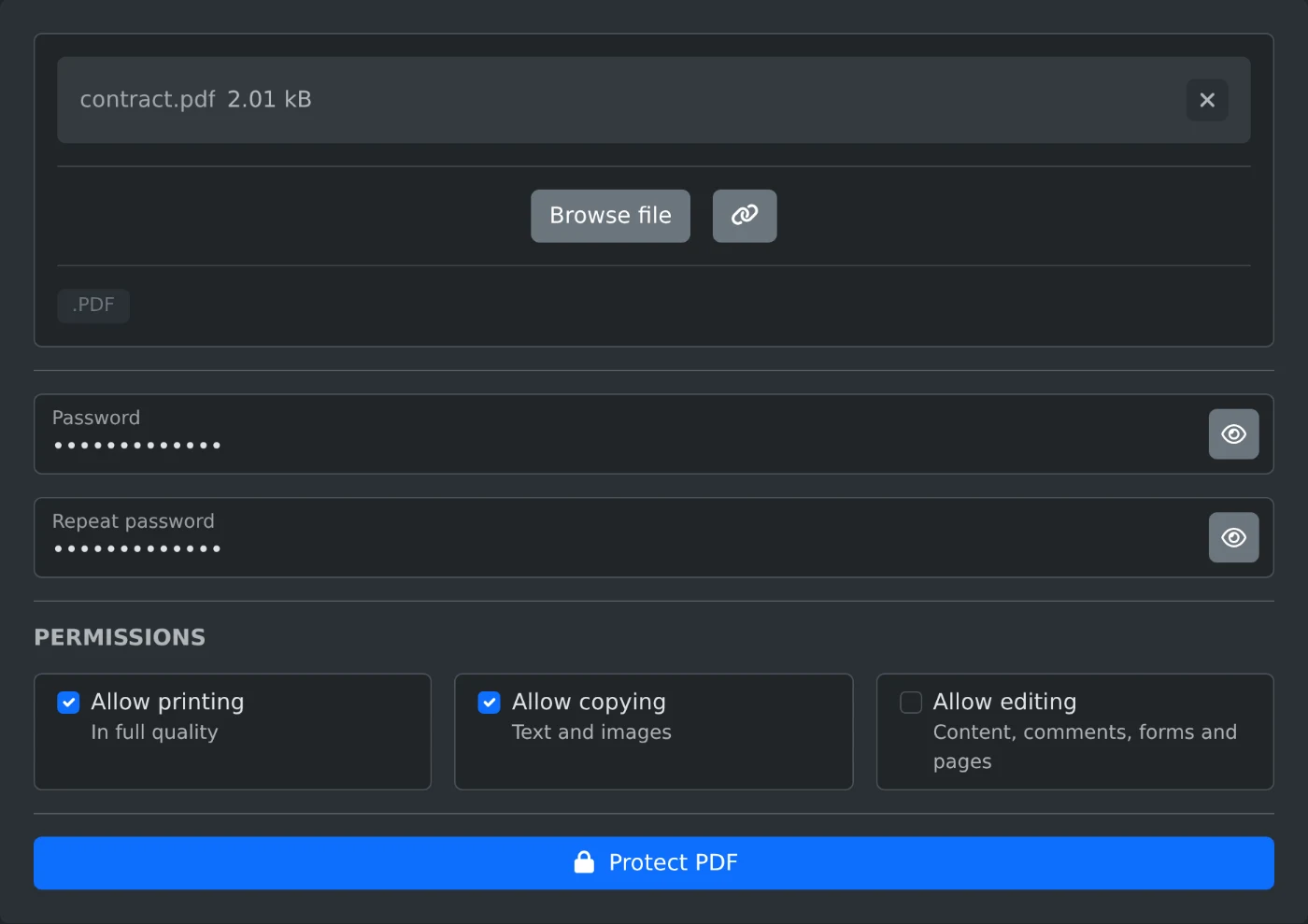
Om een PDF met een wachtwoord te beveiligen, open je de PDF-wachtwoordbeveiliging en upload je het bestand. Typ het wachtwoord bij "Wachtwoord" en daarna nogmaals bij "Wachtwoord herhalen". Klik vervolgens op "PDF beveiligen". Voor de gedownloade kopie wordt om het wachtwoord gevraagd voordat deze wordt geopend. De PDF wordt in je browser versleuteld met AES-256. Het bestand en het wachtwoord worden niet geüpload.
Een wachtwoord toevoegen
- Sleep de PDF naar het uploadvak of klik op "Bestand selecteren". Je kunt één bestand tegelijk verwerken.
- Typ het wachtwoord bij "Wachtwoord". Klik op het oogje in het veld om te zien wat je hebt getypt.
- Typ hetzelfde wachtwoord bij "Wachtwoord herhalen".
- Vink de machtigingen uit die je wilt blokkeren, of laat ze alle drie ingeschakeld.
- Klik op "PDF beveiligen". Het bestand wordt opgeslagen met
-protectedachter de naam. Zo wordtcontract.pdfcontract-protected.pdf.
Wat de machtigingen toestaan
Alle drie de vakjes zijn standaard aangevinkt. Vink een vakje uit om die handeling te blokkeren:
- Met "Afdrukken toestaan" kunnen lezers het bestand in volledige kwaliteit afdrukken.
- Met "Kopiëren toestaan" kunnen lezers tekst en afbeeldingen kopiëren.
- Met "Bewerken toestaan" kunnen lezers de inhoud wijzigen, opmerkingen toevoegen, formulieren invullen en pagina's ordenen.
De beperkingen gelden voor iedereen die het bestand met het wachtwoord opent, ook voor jou. Bewaar het originele bestand als je het later wilt wijzigen.
Waarom je niet op "PDF beveiligen" kunt klikken
De knop wordt pas actief als beide velden hetzelfde wachtwoord bevatten. Als de wachtwoorden verschillen, verschijnt onder "Wachtwoord herhalen" de melding "De wachtwoorden komen niet overeen". Typ het wachtwoord opnieuw in beide velden. Een leeg wachtwoord werkt ook niet.
Bij een PDF die al een wachtwoord heeft, verschijnt de melding "Deze PDF heeft al een wachtwoord. Verwijder het eerst met PDF-wachtwoord verwijderen." Open het bestand met de PDF-wachtwoordverwijderaar, download de kopie zonder wachtwoord en beveilig die kopie. Bij een bestand dat geen PDF is, verschijnt de melding "Selecteer een geldig PDF-bestand".
Voordat je het bestand verstuurt
- Bewaar het wachtwoord op een veilige plek. De site slaat het niet op en zonder wachtwoord kan het bestand niet worden geopend.
- De pagina's, tekst, links en formuliervelden blijven ongewijzigd.
- Het originele bestand op je computer wordt niet gewijzigd. Je krijgt een nieuw bestand.
Open de beveiligde kopie een keer met het wachtwoord voordat je die naar iemand verstuurt.
Klaar om het zelf te proberen?
PDF beveiligen met wachtwoord
Beveilig een PDF met een wachtwoord en AES-256-versleuteling. Kies of lezers het bestand mogen afdrukken, kopiëren of bewerken en download daarna het beveiligde bestand. Werkt in je browser.