Online een Venn-diagram maken
Maak een Venn-diagram met twee of drie verzamelingen. Geef de items van elke verzameling op; gedeelde items komen in de overlappende delen. Download als PNG, JPG, WebP of SVG.
3 min leestijd
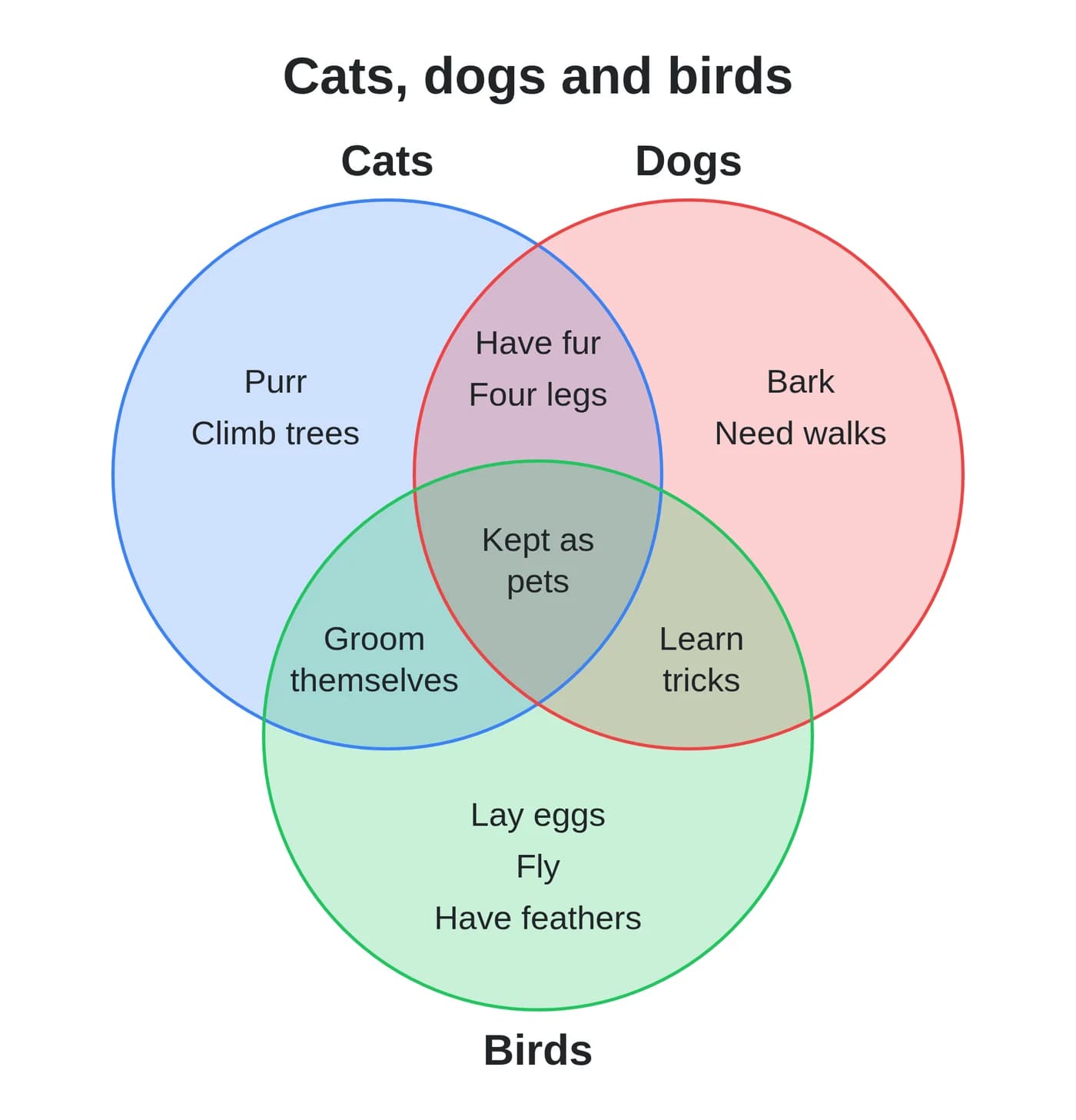
Open de Venn-diagramgenerator en kies 2 of 3 verzamelingen om een Venn-diagram te maken. Typ een naam voor elke verzameling en zet de items onder elkaar, één per regel. Een item dat je in twee verzamelingen opgeeft, verschijnt op de plek waar de cirkels elkaar overlappen. Klik daarna op "Downloaden als PNG". Het diagram wordt in je browser gemaakt en je tekst wordt nooit geüpload.
Je hoeft de items niet zelf over de gebieden te verdelen. Geef de volledige lijst van elke verzameling op; gedeelde items komen vanzelf op de juiste plek.
Zo maak je het diagram
- Kies "2 verzamelingen" of "3 verzamelingen" bij "Aantal verzamelingen".
- Typ een titel of laat het veld Titel leeg.
- Typ bij Verzameling A onder Naam de naam van de eerste groep.
- Zet de items onder elkaar bij "Items, één per regel".
- Vul Verzameling B op dezelfde manier in en ook Verzameling C als je drie verzamelingen gebruikt.
- Kies een kleur voor elke verzameling en voor de achtergrond.
- Kies het uitvoerformaat en klik op de downloadknop.
De voorbeeldweergave wordt bijgewerkt terwijl je typt. De namen van de verzamelingen verschijnen boven de cirkels. De derde naam verschijnt onder de bijbehorende cirkel.
Waar elk item terechtkomt
- Een item dat maar in één verzameling voorkomt, komt in het deel van de cirkel dat niet door een andere cirkel wordt bedekt.
- Een item dat in twee verzamelingen voorkomt, komt op de plek waar die twee cirkels elkaar overlappen.
- Een item dat in alle drie de verzamelingen voorkomt, komt in het midden.
- Hoofdletters en extra spaties worden genegeerd. "Heeft een vacht" en "heeft een vacht" zijn dus hetzelfde item. Het diagram toont de eerste schrijfwijze.
- Een item dat twee keer in dezelfde verzameling staat, wordt één keer weergegeven.
Zet bijvoorbeeld "Heeft een vacht" onder Katten en onder Honden. Het verschijnt in het gebied dat Katten en Honden delen.
Als een gebied te vol is
Alle items gebruiken dezelfde tekstgrootte. Die wordt kleiner naarmate de gebieden voller raken. Lange items worden over meerdere regels verdeeld. Als er dan nog steeds niet genoeg ruimte is, worden de eerste items getoond, gevolgd door een regel zoals "+12 meer". Wil je alle items zien, maak de items dan korter of verdeel een lange lijst over meerdere diagrammen.
De cirkels zijn altijd even groot. Ze laten zien welke items overlappen, niet hoe groot elke verzameling is.
Welk formaat kies je om te downloaden?
- PNG voor dia's, documenten en websites.
- JPG of WebP voor een kleiner bestand. Met een lagere "Uitvoerkwaliteit" wordt het bestand nog kleiner.
- SVG om het diagram in een vectorbewerkingsprogramma aan te passen of op elk gewenst formaat af te drukken.
PNG-, JPG- en WebP-bestanden zijn 2000 pixels breed. De bestandsnaam begint met venn-diagram. Op een donkere achtergrond wordt de tekst wit, zodat die leesbaar blijft.
Een leeg Venn-diagram maken
Laat alle velden voor items leeg. Je krijgt alleen de cirkels, met de namen van de verzamelingen als je die invult. Download het diagram en druk het af als werkblad.
Vul je lijsten in, controleer de overlappende gebieden in de voorbeeldweergave en download het diagram.
Klaar om het zelf te proberen?
Venn-diagramgenerator
Maak een Venn-diagram met twee of drie verzamelingen. Geef de elementen van elke verzameling op; gedeelde elementen verschijnen in de overlappende gebieden. Download het diagram als PNG, JPG, WebP of SVG.