Een tilt-shiftminiatuurfoto maken
Verander een gewone foto in je browser in een tilt-shiftminiatuur. Plaats de scherpe band, vervaag de rest, maak de kleuren sterker en download de foto op volledige grootte.
3 min leestijd
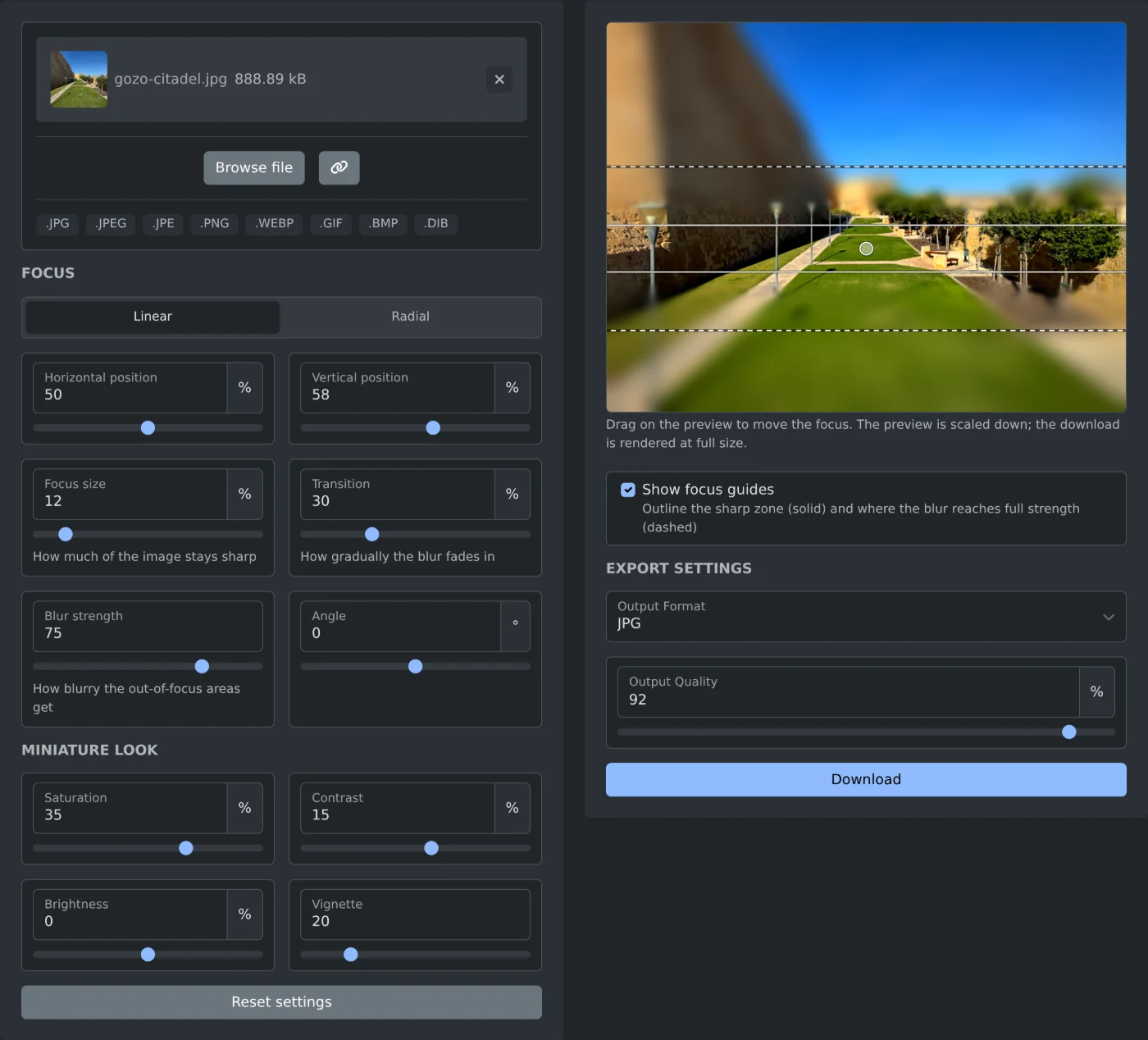
Om een tilt-shiftfoto te maken, open je de tilt-shiftgenerator en voeg je je foto toe. Er verschijnt een scherpe band over de foto. De delen boven en onder de band worden vervaagd. Sleep in het voorbeeld om de band op je onderwerp te plaatsen en klik daarna op Downloaden. De foto wordt in je browser bewerkt en wordt nooit geüpload.
Het miniatuureffect werkt het best met een foto die van bovenaf is genomen, bijvoorbeeld van een straat gezien vanaf een dak, een brug of een heuvel. Mensen, auto's en huizen zien er dan uit als kleine modellen.
Zo maak je een miniatuurfoto
- Klik op "Bestand kiezen" of sleep de foto naar het vak. JPG-, PNG-, WebP-, GIF- en BMP-bestanden werken.
- Wacht tot het voorbeeld verschijnt. De standaardinstellingen worden meteen toegepast; er is geen knop Toepassen.
- Klik of sleep in het voorbeeld om de scherpe band op je onderwerp te plaatsen. Je kunt de band ook met de pijltjestoetsen verplaatsen.
- Pas "Focusgrootte" en "Vervagingssterkte" aan tot het effect er goed uitziet.
- Klik op Downloaden.
De bestandsnaam krijgt aan het einde -tilt-shift. Zo wordt gozo-citadel.jpg opgeslagen als gozo-citadel-tilt-shift.jpg.
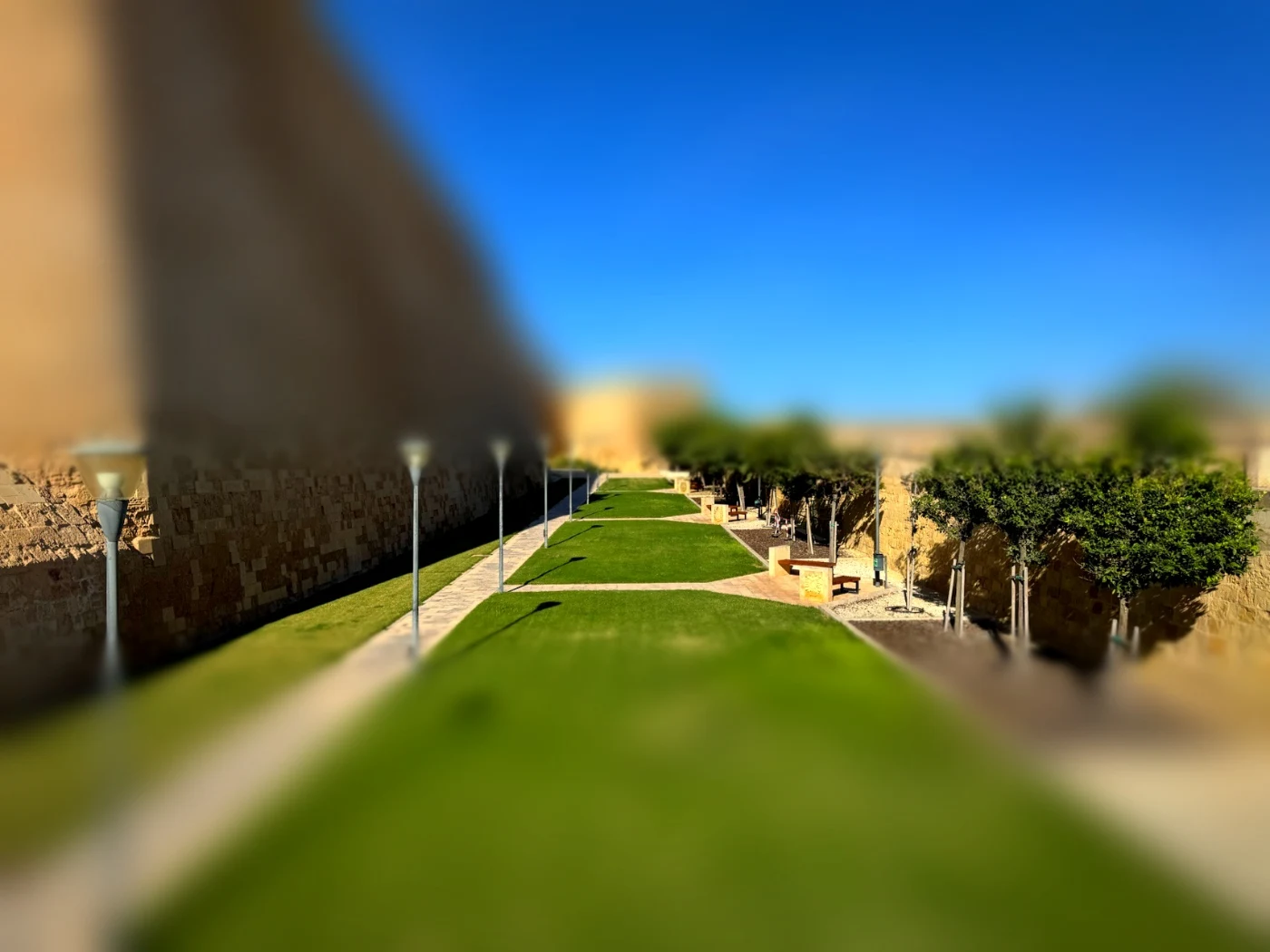 De gedownloade foto van de muren van de citadel van Gozo, scherp over het gazon en de bankjes, met vervaagde muren, lucht en gras op de voorgrond en sterkere kleuren
De focus plaatsen
Onder Focus maakt Lineair een rechte, scherpe band. Radiaal maakt een ronde, scherpe plek, bijvoorbeeld voor één gebouw of een groep mensen.
- "Horizontale positie" en "Verticale positie" bepalen het midden van de band of plek. Als je in het voorbeeld sleept, verander je deze waarden ook.
- "Focusgrootte" bepaalt welk deel van de foto scherp blijft. Een lagere waarde geeft een sterker effect.
- Overgang bepaalt hoe geleidelijk de vervaging naast de scherpe zone toeneemt.
- Hoek draait de band. Dat is handig voor een weg die schuin door de foto loopt. Deze instelling werkt alleen met Lineair.
De focuslijnen in het voorbeeld geven de scherpe zone aan met ononderbroken lijnen en volledige vervaging met stippellijnen. Ze maken geen deel uit van de download. Schakel "Focuslijnen weergeven" uit om het voorbeeld zonder lijnen te bekijken.
De kleuren aanpassen
De schuifregelaars onder "Miniatuureffect" veranderen de kleuren van de hele foto. Verzadiging staat standaard op 35% en Contrast op 15%, waardoor de kleuren al sterker zijn dan in het origineel. Vignet maakt de hoeken donkerder en staat standaard op 20. Helderheid staat standaard op 0.
Dubbelklik op een schuifregelaar om die instelling terug te zetten op de standaardwaarde. Met "Instellingen resetten" zet je alle instellingen terug.
Voordat je downloadt
- Het voorbeeld is een kleinere kopie van de foto. De download heeft hetzelfde formaat als het origineel.
- De bestandsindeling is hetzelfde als die van de geüploade foto. Een GIF- of BMP-foto wordt opgeslagen als PNG. Kies JPG, PNG of WebP onder "Uitvoerformaat" om de indeling te wijzigen.
- "Uitvoerkwaliteit" werkt voor JPG en WebP en staat standaard op 92%.
- Het verwerken van een grote foto duurt even. De tekst op de knop verandert terwijl het bestand op volledige grootte wordt gemaakt.
Plaats de band op je onderwerp, controleer de randen van de vervaging en download de foto.
Klaar om het zelf te proberen?
Tilt-shift-afbeeldingsgenerator
Maak van elke foto een tilt-shiftminiatuur. Versleep de focusband of het focuspunt om een scherp gebied te plaatsen, vervaag alles eromheen, versterk de kleuren en download het resultaat in volledige resolutie. Werkt in uw browser.