Zo maak je online een Kanbanbord zonder je aan te melden
Maak gratis een Kanbanbord in je browser met de kolommen Te doen, Bezig en Klaar. Voeg kaarten toe, sleep ze naar een andere kolom en sla het bord op als bestand.
3 min leestijd
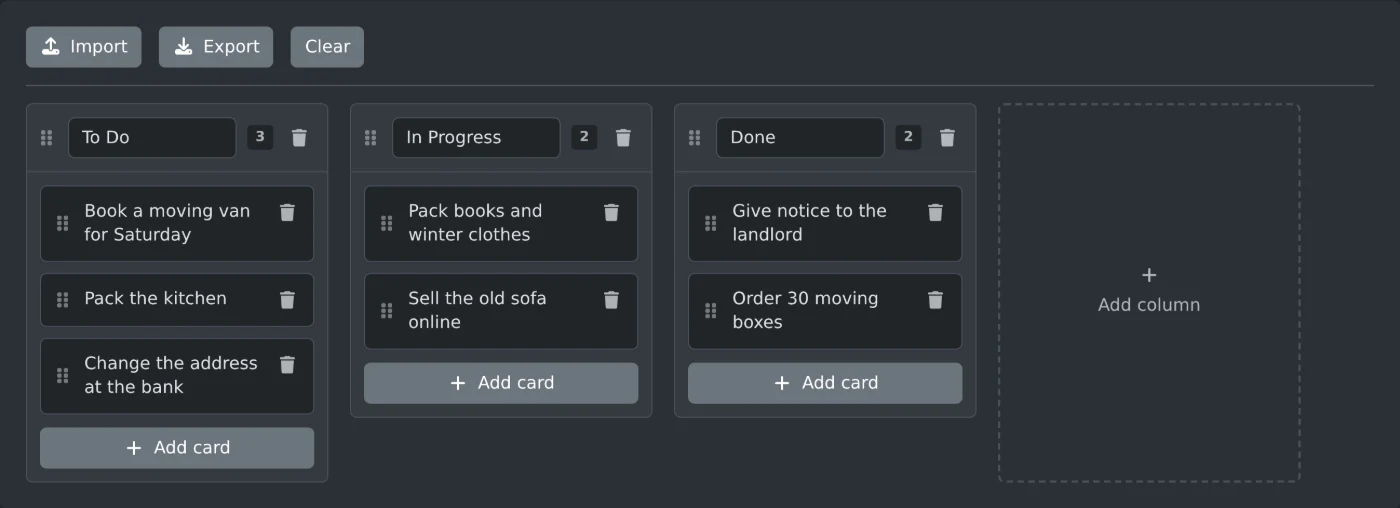
Open de Kanbanbordmaker om online een Kanbanbord te maken. Het bord begint met drie kolommen: Te doen, Bezig en Klaar. Klik onder een kolom op 'Kaart toevoegen', typ de taak en druk op Enter. Sleep de kaart naar de volgende kolom zodra het werk vordert. Je hebt geen account nodig en terwijl je werkt, wordt het bord opgeslagen in je browser.
Het bord invullen
- Klik op de lege kaart bij Te doen en typ je eerste taak.
- Druk op Enter om de tekst op te slaan. Met Shift+Enter begin je een nieuwe regel in dezelfde kaart.
- Klik onder een willekeurige kolom op 'Kaart toevoegen' voor de volgende taak. De nieuwe kaart wordt geopend zodat je erin kunt typen.
- Klik op een kolomtitel om die te wijzigen, bijvoorbeeld in 'Wachten' of 'Deze week'.
- Klik aan de rechterkant van het bord op 'Kolom toevoegen' en typ de titel van de kolom.
Het getal naast elke kolomtitel geeft aan hoeveel kaarten de kolom bevat. In een lege kolom staat 'Nog geen kaarten'. Als er meer kolommen zijn dan op het scherm passen, kun je horizontaal door het bord scrollen.
Kaarten en kolommen verplaatsen
Elke kaart heeft aan de linkerkant een greep. Sleep de greep om de kaart hoger of lager in de kolom te zetten, of laat de kaart in een andere kolom vallen. Je kunt ook een kaart in een lege kolom laten vallen.
Sleep een kolom aan de kop om de volgorde van de kolommen te wijzigen. Pak de greep of de ruimte rond de titel vast, niet het titelveld zelf.
Met de prullenbakknop op een kaart verwijder je die kaart. Met de prullenbakknop in de kolomkop verwijder je de kolom en alle kaarten erin. Beide acties worden meteen uitgevoerd, zonder eerst om bevestiging te vragen.
Waar het bord wordt opgeslagen
Elke wijziging wordt opgeslagen in de browseropslag op dit apparaat. Sluit de pagina en open deze later opnieuw; het bord staat er dan nog steeds. Er wordt niets naar een server verstuurd, dus je ziet het bord niet in een andere browser of op een andere computer.
Klik op Exporteren om een kopie te bewaren of het bord naar een ander apparaat te verplaatsen. Er wordt een JSON-bestand gedownload met de naam kanban-board, gevolgd door een nummer, bijvoorbeeld kanban-board-1794393600000.json. Het bestand bevat de kolomtitels en de kaartteksten.
Klik op Importeren en selecteer het bestand om het te openen. Het geïmporteerde bord vervangt het bord op de pagina. Exporteer het huidige bord dus eerst als je het wilt bewaren. Bij elk ander bestand verschijnt de melding 'Dit bestand is geen geldige export van een Kanbanbord.'
Stuur iemand het JSON-bestand om een bord te delen. Diegene kan het openen met Importeren.
Opnieuw beginnen
Klik op Wissen om terug te gaan naar de drie standaardkolommen met elk één lege kaart. Wissen vervangt ook het opgeslagen bord. Klik dus eerst op Exporteren als je het oude bord misschien nog nodig hebt.
Voeg je taken toe, verplaats elke kaart als de status verandert en exporteer het bord wanneer je een back-up wilt bewaren.
Klaar om het zelf te proberen?
Kanbanbordmaker
Maak gratis online een kanbanbord met kolommen en kaarten die je kunt slepen en neerzetten. Hernoem kolommen, wijzig de volgorde van kaarten en importeer of exporteer je bord als JSON.