Een PDF afvlakken
Maak ingevulde formuliervelden, markeringen, notities en stempels onderdeel van de pagina, zodat niemand ze kan wijzigen, en download de afgevlakte PDF. Er wordt niets geüpload.
3 min leestijd
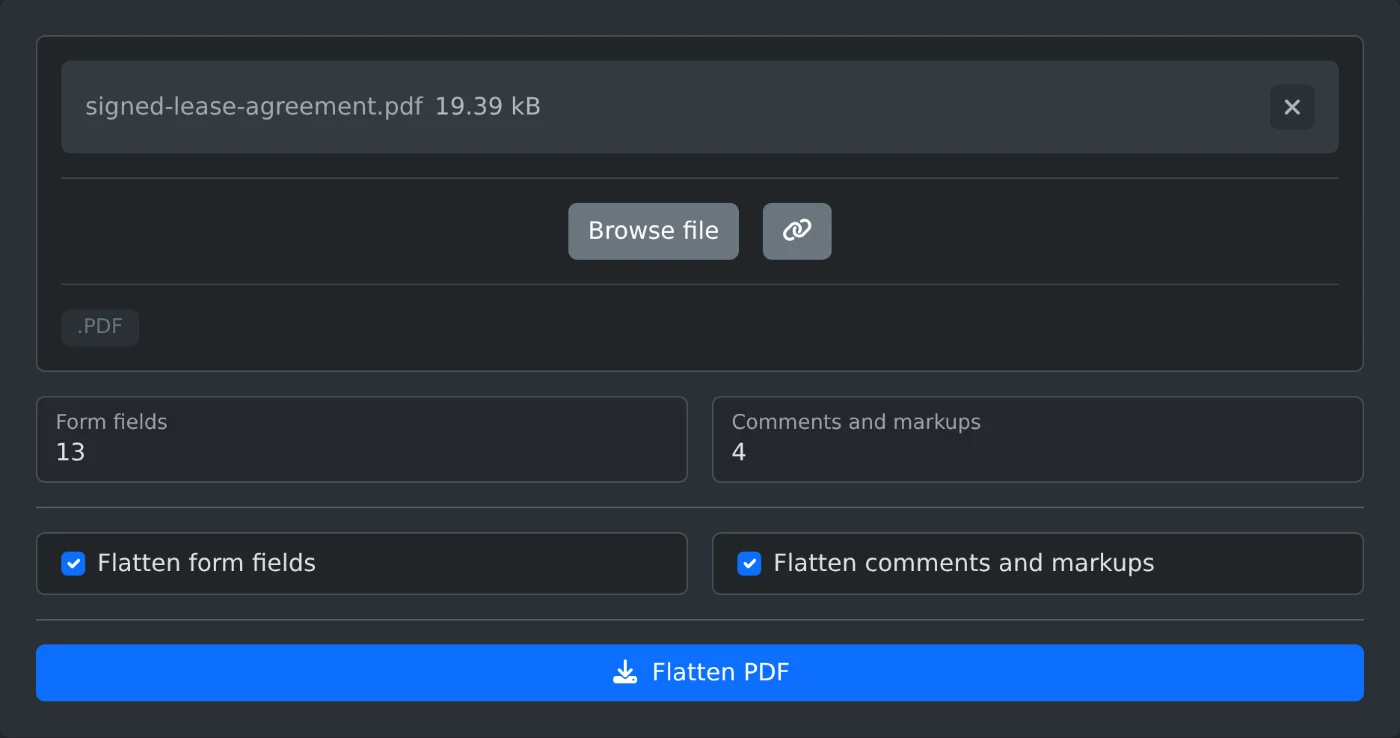
Om een PDF af te vlakken, open je de PDF-afvlakker en upload je het bestand. Laat "Formuliervelden afvlakken" en "Opmerkingen en markeringen afvlakken" aangevinkt en klik vervolgens op "PDF afvlakken". De afgevlakte kopie wordt meteen gedownload. De PDF wordt in je browser afgevlakt en nooit geüpload.
Bij het afvlakken worden de ingevulde velden en opmerkingen in de pagina zelf getekend. De pagina ziet er hetzelfde uit, maar de antwoorden, markeringen en stempels kunnen niet meer worden bewerkt of verplaatst.
Het bestand afvlakken
- Sleep de PDF naar het uploadvak of klik op "Bestand kiezen". Je kunt één bestand tegelijk verwerken.
- Wacht tot de aantallen verschijnen. Bij "Formuliervelden" en "Opmerkingen en markeringen" zie je hoeveel van elk de PDF bevat.
- Schakel alles uit wat je bewerkbaar wilt houden. Beide vakjes zijn standaard aangevinkt.
- Klik op "PDF afvlakken". Het bestand wordt opgeslagen met
-flattenedachter de naam. Zo wordtsigned-lease-agreement.pdfbijvoorbeeldsigned-lease-agreement-flattened.pdf.
Welke onderdelen je kunt afvlakken
Vlak beide onderdelen af wanneer het bestand klaar is, bijvoorbeeld een ondertekende huurovereenkomst die je gaat versturen. Vlak alleen de formuliervelden af als de opmerkingen nog worden beoordeeld. De opmerkingen blijven dan ongewijzigd en kunnen nog steeds worden bewerkt. Vlak alleen de opmerkingen af als je het formulier invulbaar wilt houden en de markeringen, notities, vormen en stempels definitief wilt maken.
Een vakje kan niet worden aangevinkt als de PDF niets van dat type bevat. Als de PDF geen van beide bevat, kun je niet op "PDF afvlakken" klikken. Er verschijnt dan de melding "Deze PDF bevat geen formuliervelden of opmerkingen om af te vlakken."
Wat niet wordt afgevlakt
- Links blijven klikbaar.
- Verborgen opmerkingen worden verwijderd, omdat er niets zichtbaar is.
- Bij sommige opmerkingen is niet opgeslagen hoe ze eruitzien. Ze blijven ongewijzigd en boven de opties staat hoeveel het er zijn.
- Een veld met tekst in bijvoorbeeld het Chinees of Japans blijft invulbaar. Na het downloaden verschijnt een waarschuwing met de namen van die velden.
- Redactiemarkeringen die nog niet zijn toegepast, blijven ongewijzigd.
Als de PDF niet wordt geopend
Bij een PDF met een wachtwoord of beperkingen verschijnt de melding "Deze PDF is beveiligd met een wachtwoord of beperkingen. Verwijder deze eerst met de PDF-wachtwoordverwijderaar." Open de PDF in de PDF-wachtwoordverwijderaar, download de kopie en vlak die kopie af. Bij een bestand dat geen PDF is, verschijnt de melding "Selecteer een geldig PDF-bestand".
Bewaar het originele bestand voor het geval een antwoord moet worden gewijzigd en controleer de afgevlakte kopie voordat je die verstuurt.
Klaar om het zelf te proberen?
PDF-elementen samenvoegen
Voeg elementen in een PDF samen met de pagina, zodat formuliervelden, opmerkingen, markeringen en stempels niet meer afzonderlijk kunnen worden bewerkt. Kies welke elementen je wilt samenvoegen en download het resultaat.