Een PDF-formulier invullen
Typ je antwoorden in een invulbaar PDF-formulier in je browser, controleer ze in het paginavoorbeeld en download het ingevulde bestand. Er wordt niets geüpload.
3 min leestijd
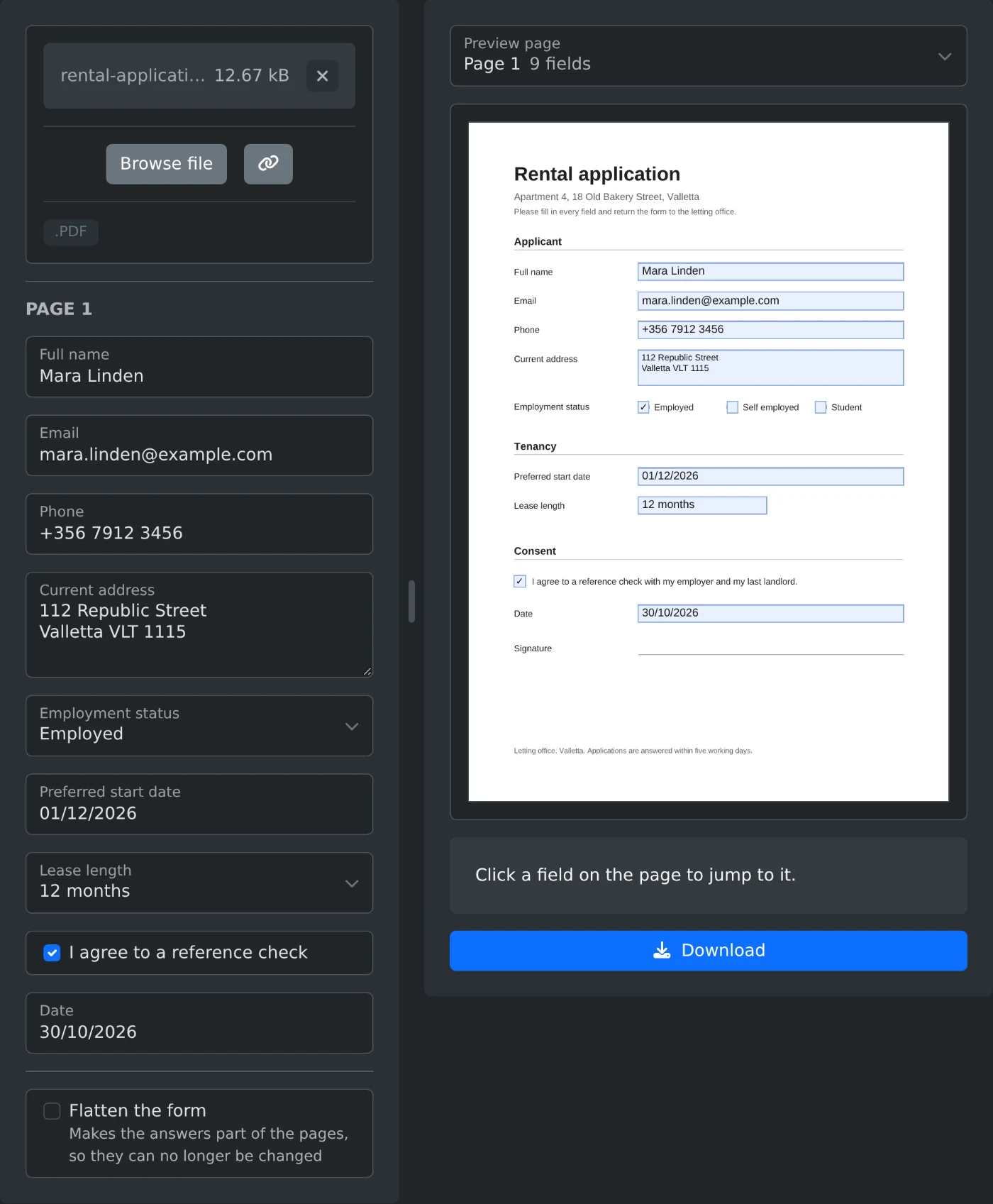
Om een PDF-formulier in te vullen, open je de PDF-formulierinvuller en upload je het formulier. De velden verschijnen in een lijst, per pagina. Typ je antwoorden, kies opties uit de lijsten en vink de vakjes aan. Elk antwoord verschijnt op de juiste plek in het paginavoorbeeld. Klik daarna op Downloaden. Het formulier en je antwoorden blijven in je browser en worden nooit geüpload.
Het formulier invullen
- Sleep de PDF naar het uploadvak of klik op "Bestand kiezen".
- Wacht tot de velden verschijnen. Ze zijn gegroepeerd onder "Pagina 1", "Pagina 2" enzovoort.
- Typ in de tekstvelden. Antwoorden die al in de PDF zijn opgeslagen, zijn al ingevuld.
- Kies antwoorden voor keuzerondjes en lijsten in de vervolgkeuzemenu's. Vink de selectievakjes aan.
- Controleer elk antwoord in het paginavoorbeeld.
- Klik op Downloaden. Het bestand wordt opgeslagen met
-filledachter de naam.
Een veld op de pagina vinden
Elk veld in de lijst heeft dezelfde naam als de knopinfo van het veld in het formulier. Een formulier zonder knopinfo toont de interne veldnamen. Die zijn soms lastig te koppelen aan de velden op de pagina. Klik dan op het vak in het paginavoorbeeld. De lijst springt naar dat veld en je kunt beginnen met typen. Het veld dat je invult, wordt gemarkeerd op de pagina.
Heeft het formulier meerdere pagina's? Kies dan een pagina onder "Voorbeeldpagina". Bij elke pagina met velden staat hoeveel velden die heeft. Als je een veld op een andere pagina aanklikt, schakelt het voorbeeld over naar die pagina.
Wanneer je het formulier moet afvlakken
Vink "Formulier afvlakken" aan voordat je op Downloaden klikt. Zo worden de antwoorden onderdeel van de pagina's en kunnen ze niet meer worden gewijzigd. Gebruik dit voor een formulier dat je als definitieve versie verstuurt. Laat deze optie uit als iemand anders nog een deel moet invullen. Een afgevlakt bestand bevat geen velden meer. Pas eventuele antwoorden daarom aan in het oorspronkelijke formulier en download het opnieuw.
Wat je moet doen als er geen velden verschijnen
Bij een PDF zonder velden verschijnt de melding "Deze PDF bevat geen velden om in te vullen." Scans en formulieren die als gewone pagina's zijn opgeslagen, bevatten geen velden waarin je kunt typen. Vraag de afzender om een invulbare versie.
Een XFA-formulier geeft een eigen melding. Je kunt het alleen invullen met Adobe Acrobat en Adobe Reader.
Een PDF met een wachtwoord of bewerkingsbeperkingen wordt hier niet geopend. Verwijder die eerst met de PDF-wachtwoordverwijderaar.
Voordat je downloadt
- Velden die alleen-lezen zijn, worden weergegeven, maar je kunt ze niet wijzigen.
- Bij sommige velden is het aantal tekens beperkt. Je kunt niet meer tekens invoeren dan toegestaan.
- Handtekeningvelden staan niet in de lijst. Onderteken het ingevulde bestand met de PDF-ondertekenaar.
- Antwoorden in het Chinees of Japans worden opgeslagen en weergegeven door je PDF-viewer. Na het downloaden verschijnt een melding met de namen van die velden.
- Het oorspronkelijke bestand op je computer wordt niet gewijzigd. Je krijgt een nieuw bestand.
Controleer elk antwoord nog een keer in het voorbeeld en download daarna het ingevulde formulier.
Klaar om het zelf te proberen?
PDF-formulier invullen
Vul de formuliervelden van een PDF in: tekstvakken, selectievakjes, keuzerondjes en lijsten. Bekijk in het paginavoorbeeld waar elk antwoord verschijnt en download de ingevulde PDF. Je kunt de inhoud desgewenst samenvoegen met de pagina's.