Bijlagen uit een MBOX-bestand halen
Haal foto's, PDF's en documenten uit een Gmail Takeout- of Thunderbird-postvakbestand in je browser, zonder e-mailprogramma.
3 min leestijd
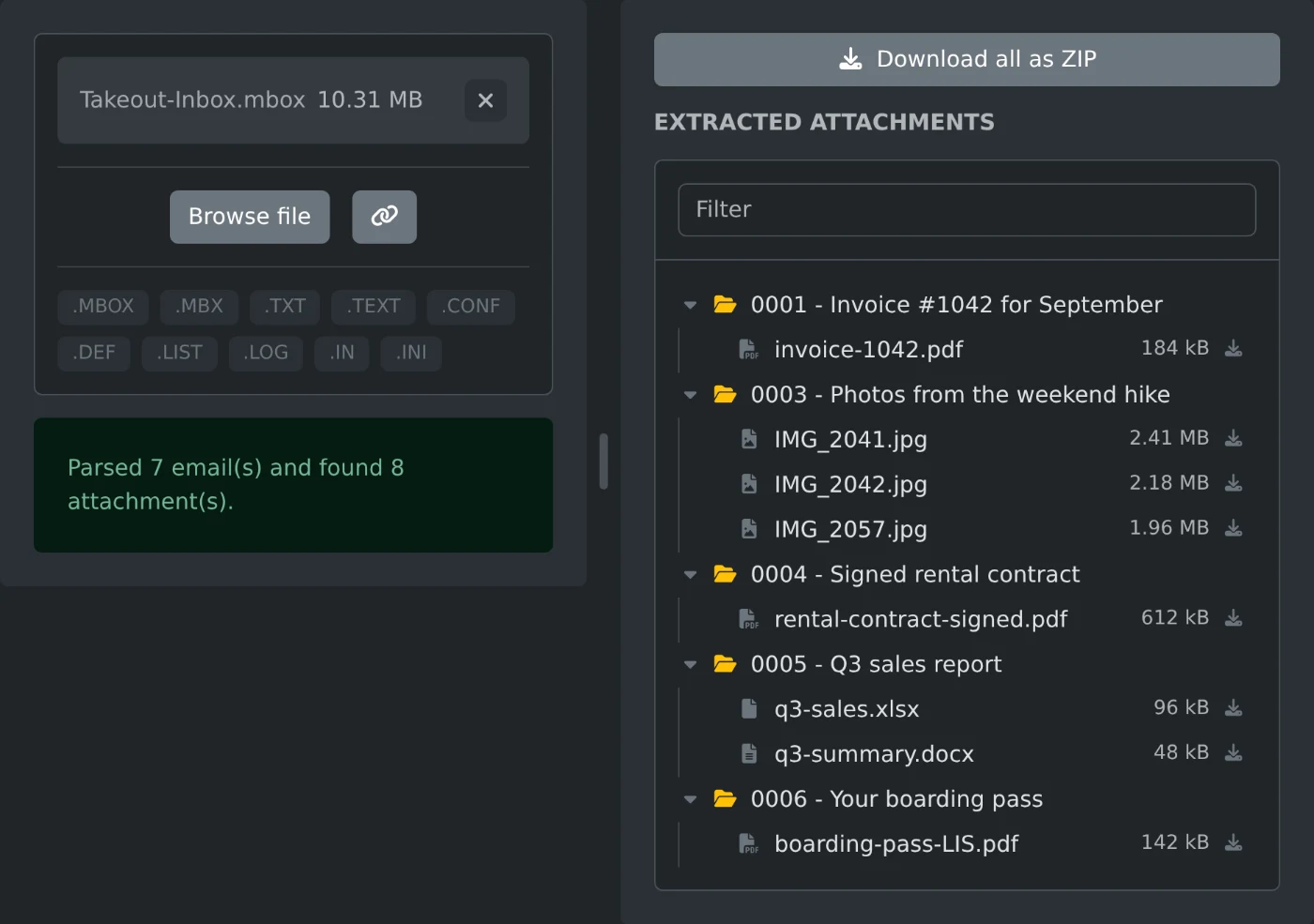
Sleep het bestand naar de MBOX-bijlagenextractor om de bijlagen uit een MBOX-bestand te halen. Je krijgt een lijst met alle bijlagen uit alle e-mails, gegroepeerd per e-mail. Klik op het downloadpictogram naast een bestand of klik op "Alles downloaden als ZIP" om alles in één keer te downloaden. Het bestand wordt in je browser gelezen en nooit geüpload.
Een MBOX-bestand is één groot tekstbestand met een heel postvak. Alle e-mails staan erin, samen met hun bijlagen. Maar geen normaal programma opent het als een map met bestanden. De extractor doet dat wel.
Bijlagen uitpakken
- Zoek je .mbox-bestand. In het volgende gedeelte lees je waar je het kunt vinden.
- Sleep het bestand naar de extractor.
- Wacht tot de lijst met bijlagen verschijnt.
- Download losse bestanden met het pictogram naast elk bestand, of download ze allemaal met "Alles downloaden als ZIP".
Waar je het MBOX-bestand vindt
- Met Google Takeout download je Gmail als één .mbox-bestand. Dit heet meestal "All mail Including Spam and Trash.mbox".
- Thunderbird bewaart elke e-mailmap als een bestand zonder extensie, zoals
InboxofSent, in je Thunderbird-profielmap. Sla de.msf-bestanden ernaast over.
De bestandskiezer verbergt de Thunderbird-bestanden mogelijk omdat ze geen extensie hebben. Sleep het bestand in plaats daarvan naar de extractor. Je kunt elk bestand slepen.
Hoe de bestanden zijn ingedeeld
Elke e-mail met bijlagen krijgt een map. De mapnaam bestaat uit de positie van de e-mail in het postvak en het onderwerp, bijvoorbeeld 0003 - Photos from the weekend hike. E-mails zonder bijlagen worden overgeslagen, dus er kunnen nummers ontbreken. Als twee bestanden in één e-mail dezelfde naam hebben, heet het tweede bestand name (2).ext.
Het ZIP-bestand bevat dezelfde mappen. Na het uitpakken zie je nog steeds uit welke e-mail elk bestand afkomstig is.
Extra bestanden en hoe je ze filtert
Elk bestand in een e-mail telt als bijlage. Dat geldt ook voor bestanden die niemand bewust heeft toegevoegd: logo's uit e-mailhandtekeningen, afbeeldingen die in de e-mailtekst zijn geplakt en agenda-uitnodigingen. Ze verschijnen naast de echte bijlagen.
Gebruik het vak Filter om te vinden wat je zoekt. Typ .pdf om alleen PDF-bestanden te zien. Typ een woord uit de onderwerpregel om alleen de bestanden uit die e-mail te zien.
Wat je krijgt
De uitgepakte bestanden zijn samen kleiner dan het MBOX-bestand. Dat is normaal.
Na het uitpakken heb je één map per e-mail en één bestand per bijlage. Meestal is dat alles wat je uit de export nodig hebt.
Klaar om het zelf te proberen?
MBOX-bijlagen extraheren
Extraheer e-mailbijlagen uit MBOX-postbusbestanden en download ze afzonderlijk of als ZIP-archief.