PDF-metadata bewerken of verwijderen
Wijzig de titel, auteur, trefwoorden en datums in een PDF, of verwijder ze allemaal. Download daarna de bewerkte kopie. Er wordt niets geüpload.
3 min leestijd
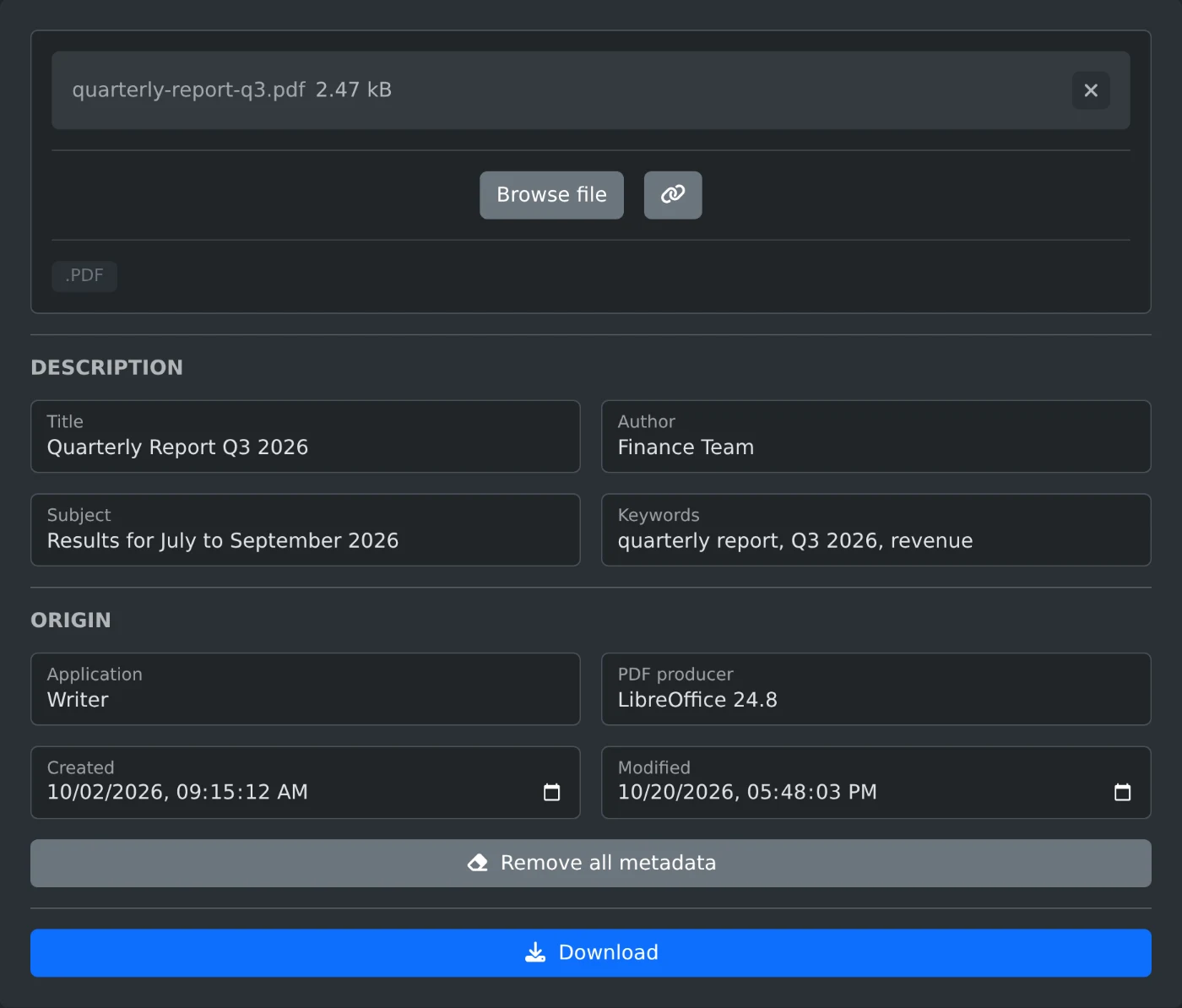
Open de PDF-metadata-editor en upload het bestand om PDF-metagegevens te bewerken. De velden worden ingevuld met de titel, auteur en andere eigenschappen van de PDF. Typ nieuwe waarden en klik op Downloaden. Klik op "Alle metagegevens verwijderen" voordat je downloadt om alles te verwijderen. De PDF wordt in je browser gelezen en opgeslagen en wordt nooit geüpload.
Metagegevens zijn gegevens die een PDF over zichzelf bevat. Vaak staan je naam, de titel van een oude versie of de app die je hebt gebruikt erin. PDF-viewers tonen deze gegevens bij de documenteigenschappen. Controleer ze dus voordat je een bestand verstuurt.
Eigenschappen wijzigen
- Sleep de PDF naar het uploadvak of klik op "Bestand selecteren".
- Wacht tot de velden de huidige waarden tonen.
- Bewerk Titel, Auteur, Onderwerp en Trefwoorden in het gedeelte "Beschrijving".
- Controleer Toepassing, PDF-producent, Gemaakt en Gewijzigd in het gedeelte "Herkomst".
- Klik op Downloaden. Het bestand wordt opgeslagen met
-editedachter de bestandsnaam.
Toepassing is het programma waarmee het oorspronkelijke document is gemaakt, zoals een tekstverwerker. De PDF-producent is het programma waarmee de PDF is gemaakt.
Eén eigenschap verwijderen
Wis het veld en download het bestand. Die eigenschap wordt uit het bestand verwijderd, de andere blijven behouden. Wis bijvoorbeeld Auteur om een rapport zonder je naam te versturen.
Sommige apps voegen extra gegevens toe die de editor niet toont, zoals een bedrijfsnaam. Die blijven in het bestand staan, tenzij alle velden leeg zijn.
Alle metagegevens verwijderen
Klik op "Alle metagegevens verwijderen". Alle velden worden leeggemaakt, maar er wordt nog niets opgeslagen. Je kunt nog steeds een nieuwe titel typen. Klik daarna op Downloaden.
Als alle velden leeg zijn, bevat de download helemaal geen documenteigenschappen. Ook de extra gegevens worden verwijderd. Sommige PDF's bevatten een tweede kopie van de eigenschappen voor nieuwere viewers. De editor werkt die kopie ook bij, zodat geen enkele viewer de oude waarden toont. Ook oude waarden die na eerdere bewerkingen in het bestand zijn achtergebleven, worden verwijderd.
Datums opslaan
Bij Gemaakt en Gewijzigd zie je de datum en tijd in je tijdzone. Een datum die je niet wijzigt, wordt precies zo opgeslagen als in het bestand. Een datum die je wijzigt, wordt met je tijdzone opgeslagen. Wis een datum om die te verwijderen.
De download stelt de datum bij Gewijzigd niet automatisch in. Stel die datum zelf in om de datum van vandaag te tonen.
Voordat je downloadt
- Een PDF met een wachtwoord of beperkingen kan niet worden bewerkt. Verwijder die eerst met de PDF-wachtwoordverwijderaar.
- Als je een ondertekende PDF bewerkt, wordt de digitale handtekening ongeldig.
- Metagegevens in afbeeldingen op de pagina's, zoals cameragegevens, worden niet gewijzigd.
- De pagina's blijven ongewijzigd en het oorspronkelijke bestand op je computer wordt niet aangepast.
Open de gedownloade kopie en bekijk de documenteigenschappen voordat je die deelt.
Klaar om het zelf te proberen?
PDF-metagegevens bewerken
Bekijk en bewerk de documenteigenschappen van een PDF: titel, auteur, onderwerp, trefwoorden, toepassing, producent en datums. Pas de gegevens aan of verwijder ze allemaal en download daarna het bijgewerkte bestand.