Pagina's uit een PDF verwijderen
Verwijder afzonderlijke pagina's of paginabereiken uit een PDF in je browser, controleer je selectie aan de hand van de miniaturen en download het bestand zonder die pagina's.
2 min leestijd
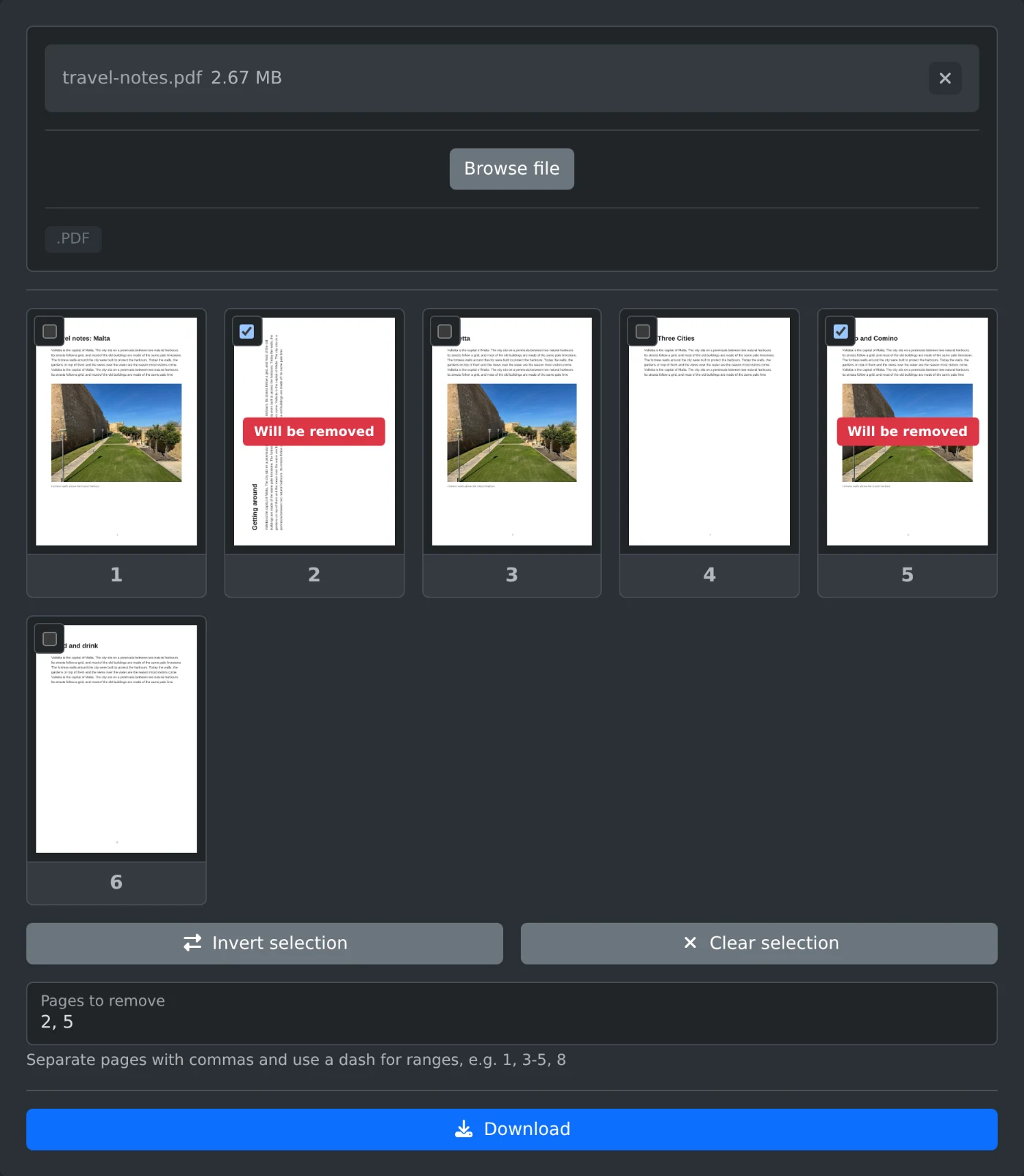
Om pagina's uit een PDF te verwijderen, open je de PDF-paginaverwijderaar, upload je het bestand en vink je de pagina's aan die je wilt verwijderen. Klik daarna op Downloaden. Het nieuwe bestand bevat alle overige pagina's in de oorspronkelijke volgorde. Het bestand wordt in je browser gelezen en nooit geüpload.
Pagina's verwijderen
- Sleep de PDF naar het uploadvak of klik op "Bestand kiezen".
- Wacht tot de paginaminiaturen verschijnen. Klik op een miniatuur om de pagina op volledige grootte te bekijken.
- Vink de pagina's aan die je wilt verwijderen. Bij elke aangevinkte pagina staat "Wordt verwijderd".
- Controleer de miniaturen nog een keer.
- Klik op Downloaden. Het bestand wordt opgeslagen met
-pages-removedachter de naam.
Pagina's invoeren
Bij een lang document is invoeren sneller dan aanvinken. Voer de paginanummers in bij "Te verwijderen pagina's", gescheiden door komma's, en gebruik een streepje voor een bereik: 1, 3-5, 8. Een bereik zonder eindpunt loopt door tot de laatste pagina: 8- verwijdert pagina 8 en alle pagina's erna. Met -3 verwijder je de eerste drie pagina's. De miniaturen worden bijgewerkt terwijl je typt, zodat je kunt zien of je de juiste pagina's hebt gekozen.
Slechts enkele pagina's behouden
Als je alleen pagina's 2 en 7 van een lang bestand wilt behouden, voer je 2, 7 in en klik je op "Selectie omkeren". Nu zijn alle andere pagina's gemarkeerd en bevat het gedownloade bestand alleen de twee pagina's die je hebt ingevoerd. Met "Selectie wissen" verwijder je alle markeringen.
Voordat je downloadt
- Er moet minstens één pagina overblijven. Je kunt dus niet alle pagina's verwijderen.
- Het oorspronkelijke bestand op je computer wordt niet gewijzigd. Je krijgt een nieuw bestand.
Open het gedownloade bestand en blader er één keer door voordat je het origineel verwijdert.
Klaar om het zelf te proberen?
PDF-pagina's verwijderen
Verwijder specifieke pagina's uit een PDF. Vink ze aan in de paginaminiaturen of typ paginanummers en reeksen. Download daarna het bestand zonder deze pagina's.