JPG naar PDF converteren
Zet JPG-foto's in je browser om in één PDF. Zet ze in de juiste volgorde, kies het paginaformaat en een marge, en download de PDF. Er wordt niets geüpload.
3 min leestijd
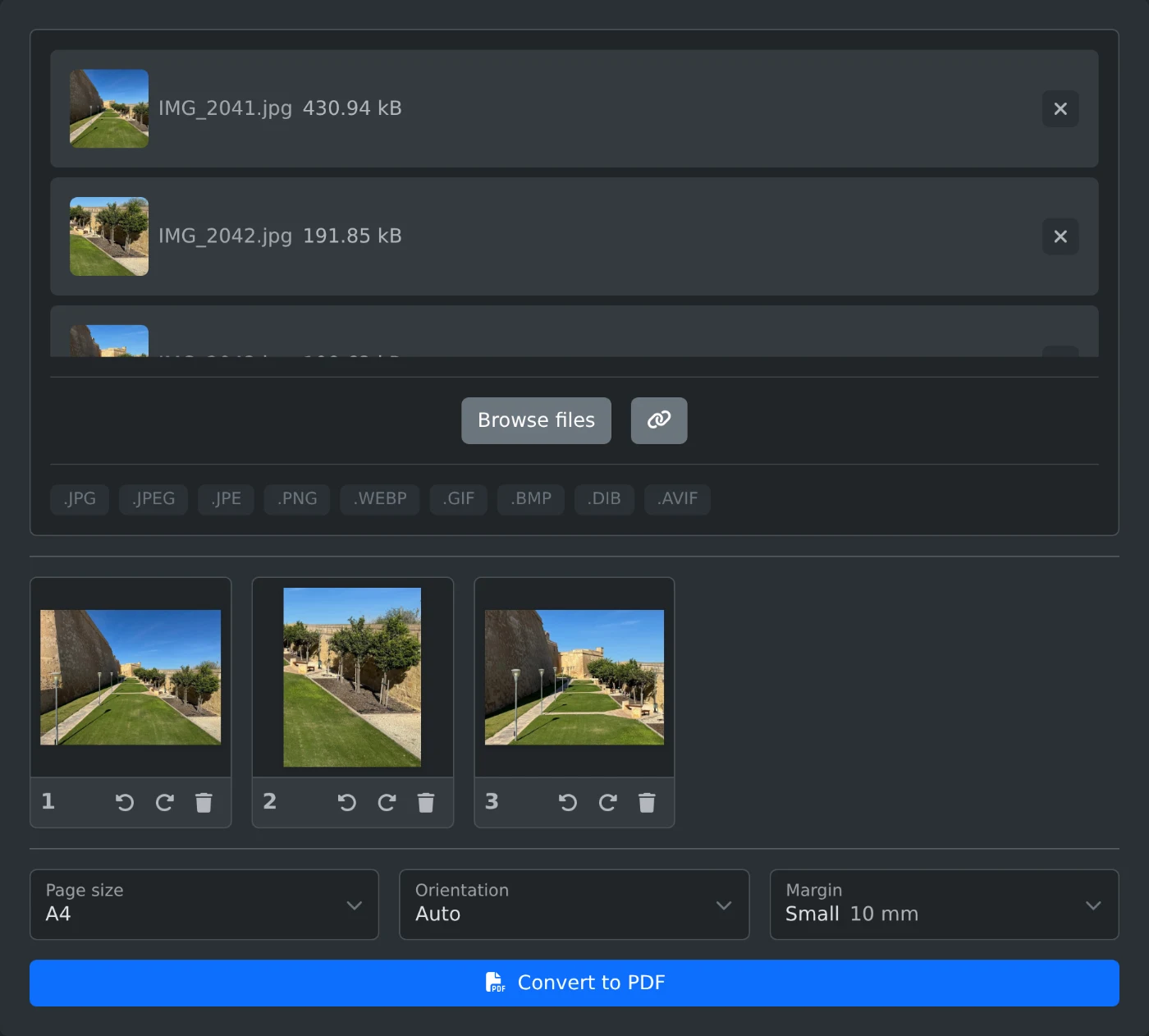
Om JPG naar PDF te converteren, open je de Afbeelding naar PDF-converter en voeg je je foto's toe. Sleep ze in de gewenste volgorde, kies een paginaformaat en klik op "Converteren naar PDF". Elke afbeelding wordt één pagina in één PDF. De afbeeldingen worden in je browser samengevoegd en nooit geüpload.
PNG-, WebP-, GIF-, BMP- en AVIF-afbeeldingen werken ook. Je kunt verschillende formaten in één PDF combineren.
Foto's omzetten naar een PDF
- Zet de afbeeldingen in het uploadvak of klik op "Bestanden kiezen". Je kunt er meerdere tegelijk selecteren.
- Wacht tot de miniaturen verschijnen. Klik op een miniatuur om de afbeelding op volledige grootte te bekijken.
- Sleep de miniaturen in de gewenste volgorde. Afbeelding 1 wordt pagina 1.
- Kies een "Paginaformaat" en een "Marge".
- Klik op "Converteren naar PDF". De PDF wordt gedownload zodra deze klaar is. De PDF krijgt de naam van de eerste afbeelding.
IMG_2041.jpgwordt dusIMG_2041.pdf.
Het juiste paginaformaat kiezen
"Zelfde als afbeelding" is de standaardinstelling. Elke pagina heeft hetzelfde formaat als de foto, zonder extra ruimte eromheen.
Kies "A4" of "US Letter" als je de PDF wilt afdrukken. Elke foto wordt geschaald zodat deze op de pagina past en in het midden geplaatst. "Oriëntatie" werkt alleen met deze twee formaten. Met "Automatisch" krijgen liggende foto's een liggende pagina en staande foto's een staande pagina. Met "Staand" en "Liggend" krijgen alle pagina's dezelfde oriëntatie.
"Marge" voegt een lege rand rond elke foto toe. "Klein" is 10 mm en "Groot" is 25 mm. De standaardinstelling is "Geen".
Een gedraaide foto rechtzetten
Foto's van telefoons worden met de juiste oriëntatie weergegeven. Staat een miniatuur toch op zijn kant of ondersteboven, klik dan eronder op "Linksom draaien" of "Rechtsom draaien". Elke klik draait de foto een kwartslag. De pagina in de PDF draait mee.
Voordat je converteert
- Nieuwe afbeeldingen komen aan het einde van de lijst. Sleep ze naar de juiste plek.
- Klik onder een afbeelding op "Afbeelding verwijderen" (de prullenbakknop) om deze uit de lijst te halen.
- JPG-foto's worden ongewijzigd in de PDF geplaatst, zodat de volledige kwaliteit behouden blijft. De PDF is ongeveer even groot als alle foto's samen. Gebruik de PDF-compressor voor een kleiner bestand.
- HEIC- en TIFF-bestanden worden overgeslagen en er verschijnt een melding. Zet HEIC-foto's eerst om naar JPG met de HEIC naar JPG-converter.
Controleer de volgorde van de miniaturen nog een keer en klik daarna op "Converteren naar PDF".
Klaar om het zelf te proberen?
Afbeelding-naar-PDF-converter
Zet JPG-, PNG-, WebP- en andere afbeeldingen om in één PDF-bestand. Sleep de afbeeldingen in de gewenste volgorde, draai ze indien nodig en kies het paginaformaat en de marges. Download daarna de PDF. Werkt in je browser.