Hoe je filmnegatieven omzet in foto's
Zet een scan of telefoonfoto van een filmnegatief om in een gewone foto, verwijder de blauwe zweem van kleurenfilm en download het positieve beeld. Er wordt niets geüpload.
3 min leestijd
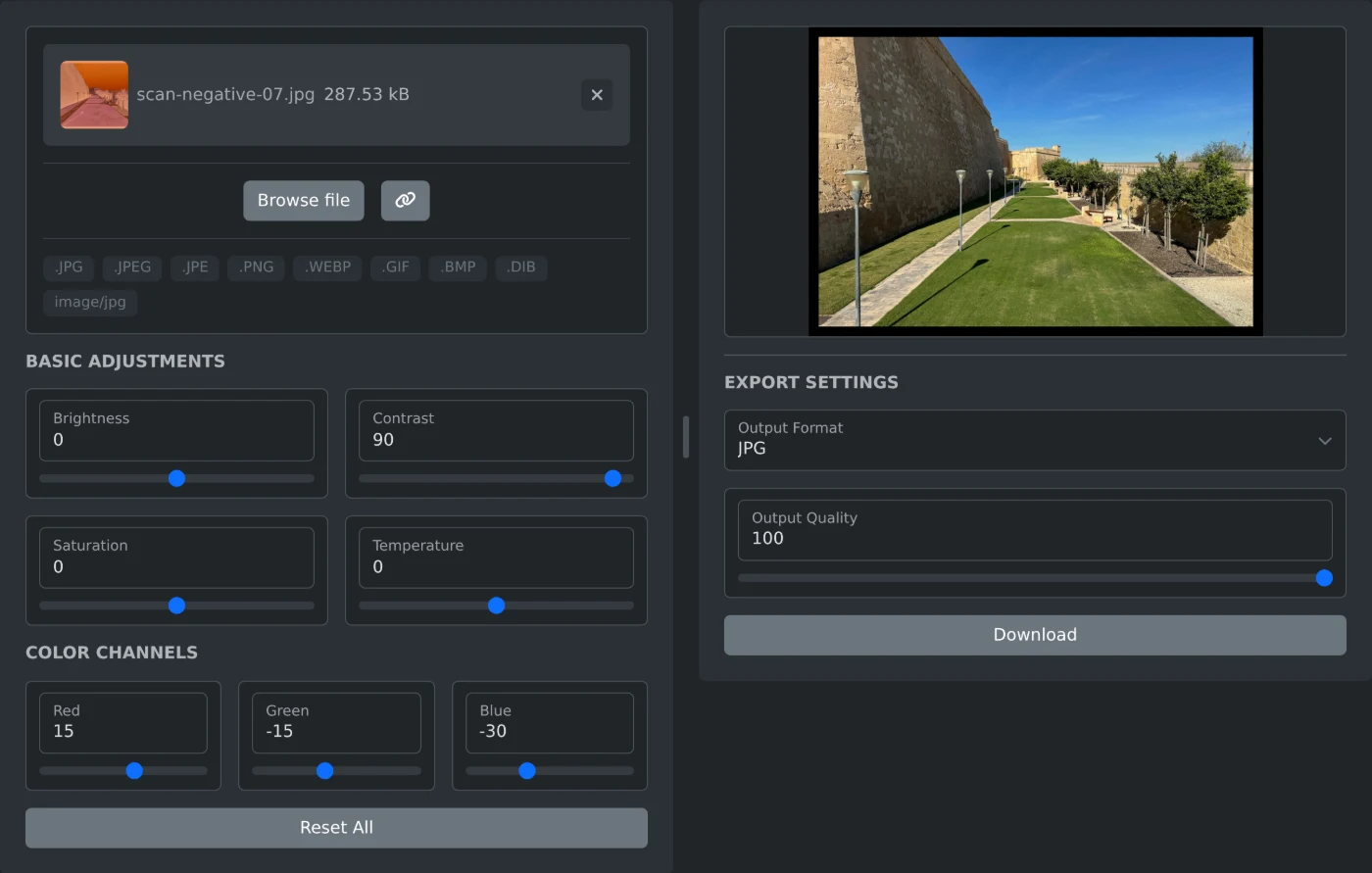
Om een filmnegatief om te zetten in een positieve foto, open je de converter voor negatieve naar positieve foto's en voeg je een scan van het negatief toe. Een telefoonfoto ervan werkt ook. De kleuren worden meteen omgekeerd. Verplaats bij kleurenfilm de schuifregelaars Rood, Groen en Blauw totdat de blauwe zweem verdwenen is, verhoog Contrast en klik op Downloaden. De foto wordt in je browser verwerkt en nooit geüpload.
De converter keert de afbeelding om en verandert verder niets totdat je een schuifregelaar verplaatst. Er is geen instelling voor het filmtype en de oranje filmbasis wordt niet automatisch verwijderd. Bij een kleurennegatief verandert dat oranje in een sterke blauwe zweem, waardoor de foto er flets uitziet. Je kunt beide problemen oplossen met de schuifregelaars.
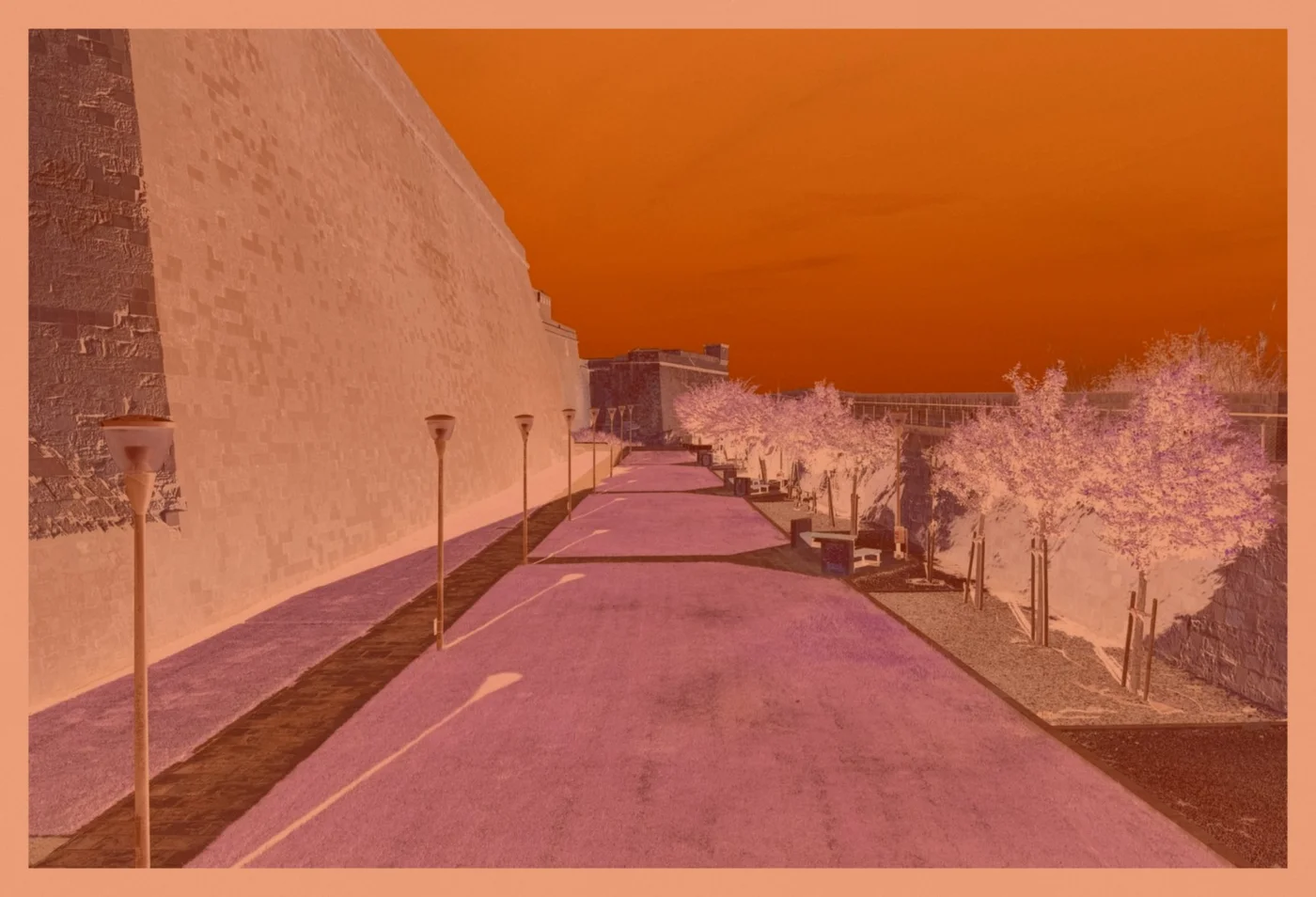 Een scan van een kleurennegatief met een oranje filmbasis, vóór de omzetting
Zo zet je het negatief om
- Als de scan een hele filmstrook toont, snijd je die eerst bij tot één beeld. De converter heeft geen instellingen om bij te snijden of te draaien.
- Klik op "Bestand bladeren" of sleep de scan naar het vak. JPG-, PNG-, WebP-, GIF- en BMP-bestanden werken.
- Bekijk het resultaat rechts. Dit is de omgekeerde scan met alle schuifregelaars op 0.
- Corrigeer de kleuren onder "Kleurkanalen", zoals uitgelegd in het volgende gedeelte.
- Verplaats Contrast onder "Basisaanpassingen" naar rechts.
- Kies JPG, PNG of WebP onder "Uitvoerformaat" en klik op Downloaden.
Na elke wijziging wordt het voorbeeld kort daarna bijgewerkt. Klik erop om de foto op volledige grootte te bekijken. Aan de bestandsnaam van de download wordt -positive toegevoegd, bijvoorbeeld scan-negative-07-positive.jpg. De afbeelding heeft dezelfde breedte en hoogte als de scan.
Zo verwijder je de blauwe zweem van een kleurennegatief
De zeven schuifregelaars voor aanpassingen lopen van -100 tot 100 en staan standaard op 0. Houd een deel van de foto in de gaten dat wit of grijs hoort te zijn. Verplaats de schuifregelaars daarna in deze volgorde.
- Blauw: verplaats de schuifregelaar naar links totdat de blauwe tint verdwenen is.
- Rood: verplaats de schuifregelaar naar rechts als de foto er nog steeds cyaan uitziet.
- Groen: verplaats de schuifregelaar naar links als de foto groenig lijkt, of naar rechts als die roze lijkt.
- Contrast: verplaats de schuifregelaar naar rechts totdat de donkerste delen zwart zijn en de lichtste delen wit.
Voor de scan op de afbeelding hierboven geven Rood 15, Groen -15, Blauw -30 en Contrast 90 natuurlijke kleuren. Jouw scan heeft eigen waarden nodig. Begin daarom met deze instellingen en pas ze op het oog aan. Met Temperatuur wordt de hele foto warmer als je de schuifregelaar naar rechts verplaatst en koeler als je die naar links verplaatst. "Alles resetten" zet alle zeven schuifregelaars terug op 0.
De waarden van de schuifregelaars blijven behouden wanneer je de volgende scan kiest. Je kunt ze opnieuw gebruiken voor de andere beelden op dezelfde filmrol.
Zo zet je een zwart-witnegatief om
Een zwart-witnegatief hoeft niet op kleur gecorrigeerd te worden. Als de scan een kleurzweem heeft, verplaats je Verzadiging naar -100. De foto wordt dan volledig grijs. Stel daarna Contrast en Helderheid in totdat de tonen er goed uitzien.
Welk formaat moet je downloaden?
JPG is het standaardformaat. PNG behoudt alle details van het resultaat, maar het bestand is groter. De schuifregelaar Uitvoerkwaliteit werkt voor JPG en WebP. De waarde loopt van 1 tot 100 en staat standaard op 100. Voor PNG is deze instelling uitgeschakeld.
Laad de scan, verwijder de blauwe zweem, verhoog het contrast en download het positieve beeld.
Klaar om het zelf te proberen?
Negatief naar Positief Foto Converter
Converteer filmnegativen naar positieve foto's door kleuren om te keren. Transformeer gescande negatieve afbeeldingen onmiddellijk in normale, bekijkbare foto's.