Een PDF omzetten naar JPG-afbeeldingen
Sla PDF-pagina's op als JPG-afbeeldingen in je browser. Kies de pagina's, de DPI en de kwaliteit en download daarna één JPG of alle afbeeldingen in een ZIP-bestand.
3 min leestijd
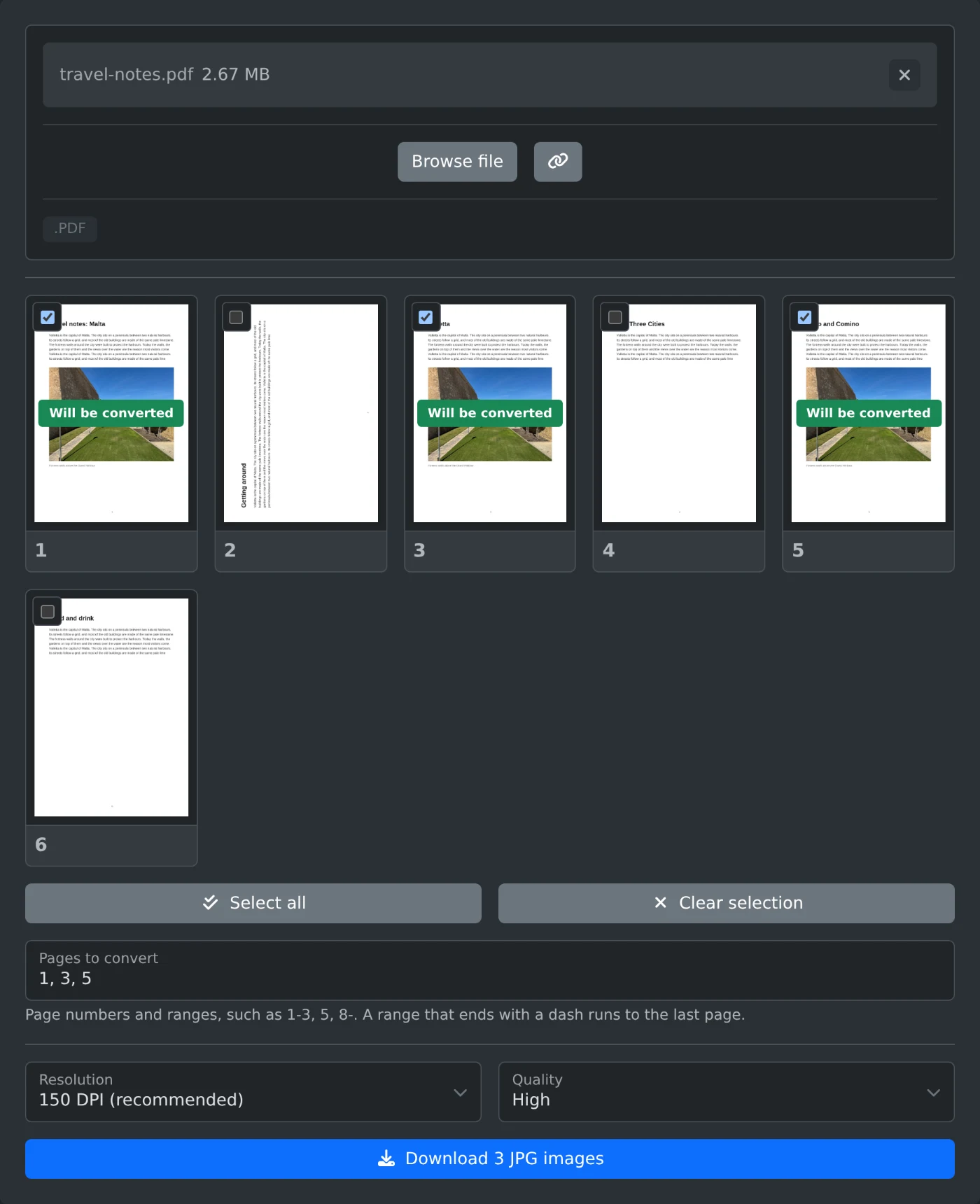
Om een PDF naar JPG om te zetten, open je de PDF-naar-JPG-converter en upload je de PDF. Elke pagina wordt als miniatuur weergegeven en alle pagina's zijn geselecteerd. Kies een resolutie en klik op de knop Downloaden. Eén pagina wordt opgeslagen als JPG-bestand. Meerdere pagina's worden gebundeld in één ZIP-bestand. Alles gebeurt in je browser; de PDF wordt nooit geüpload.
Er wordt niets omgezet totdat je op Downloaden klikt. Tot die tijd kun je de pagina's en instellingen zo vaak aanpassen als je wilt.
Pagina's opslaan als JPG-bestanden
- Sleep de PDF naar het uploadgebied of klik op "Bestand zoeken" en selecteer het bestand.
- Wacht tot de miniaturen verschijnen. Bij elke geselecteerde pagina staat "Wordt geconverteerd".
- Verwijder het vinkje bij de pagina's die je niet nodig hebt. Klik op een miniatuur om die pagina groter te bekijken.
- Kies een resolutie en kwaliteit.
- Klik op de knop Downloaden. Op de knop staat hoeveel afbeeldingen worden gedownload, bijvoorbeeld "3 JPG-afbeeldingen downloaden". Bij één pagina staat er "JPG downloaden".
- Wacht tot de teller bij de melding "Pagina 1 van 3 converteren" is afgelopen. De download start na de laatste pagina.
Paginanummers invoeren
Voer de pagina's in bij "Te converteren pagina's", bijvoorbeeld 1-3, 5. Gebruik komma's tussen pagina's en een streepje voor een bereik. Een bereik dat eindigt op een streepje loopt door tot de laatste pagina. 8- betekent dus pagina 8 tot en met de laatste pagina. De vinkjes bij de miniaturen veranderen terwijl je typt.
Als een paginanummer niet in het bestand voorkomt, wordt het veld rood en blijft de knop Downloaden uitgeschakeld totdat je dit aanpast. Met "Selectie wissen" verwijder je de vinkjes bij alle pagina's. Met "Alles selecteren" vink je ze allemaal weer aan.
Welke resolutie kies je?
De resolutie bepaalt het aantal pixels van elke afbeelding. Dit levert een A4-pagina op:
| Resolutie | Afbeeldingsgrootte |
|---|---|
| 72 DPI (scherm) | 595 x 842 pixels |
| 150 DPI (aanbevolen) | 1240 x 1754 pixels |
| 300 DPI (afdruk) | 2480 x 3508 pixels |
Standaard is 150 DPI ingesteld. Dit is geschikt voor de meeste toepassingen. Kies 300 DPI als je de afbeeldingen wilt afdrukken. Elke JPG slaat de gekozen DPI op.
Standaard is de kwaliteit Hoog. Met Gemiddeld en Laag krijg je kleinere bestanden met minder details.
Wat bevat de download?
Een enkele pagina wordt opgeslagen als travel-notes-page-3.jpg als de PDF travel-notes.pdf heet. Meerdere pagina's worden gebundeld in travel-notes-jpg.zip, met daarin één JPG per pagina. Bij een PDF van 10 pagina's of meer voegt het ZIP-bestand nullen toe vóór korte paginanummers, zoals report-page-03.jpg. Zo worden de afbeeldingen in de juiste paginavolgorde gesorteerd.
Tekstpagina's, posters en beveiligde PDF's
- Pagina's met vooral kleine tekst zijn scherper als PNG-afbeeldingen. Gebruik hiervoor de PDF-naar-PNG-converter.
- Delen van een pagina zonder achtergrond worden wit.
- Zeer grote pagina's, zoals posters, worden kleiner gemaakt dan de gekozen DPI, zodat de browser ze kan weergeven.
- Bij een PDF met een wachtwoord verschijnt een foutmelding. Verwijder eerst het wachtwoord met de PDF-wachtwoordverwijderaar en upload daarna het nieuwe bestand.
Voor de meeste bestanden kun je 150 DPI en de kwaliteit Hoog gebruiken. Vink de pagina's aan die je nodig hebt en klik op Downloaden.
Klaar om het zelf te proberen?
PDF-naar-JPG-converter
Zet PDF-pagina's om in JPG-afbeeldingen. Kies de pagina's, resolutie en kwaliteit en download één afbeelding of alle afbeeldingen in een ZIP-bestand. Werkt in je browser.