Een PDF-bestand comprimeren in je browser
Maak een PDF kleiner voor e-mail of upload, vergelijk de grootte voor en na het comprimeren en download het gecomprimeerde bestand. Er wordt niets geüpload.
2 min leestijd
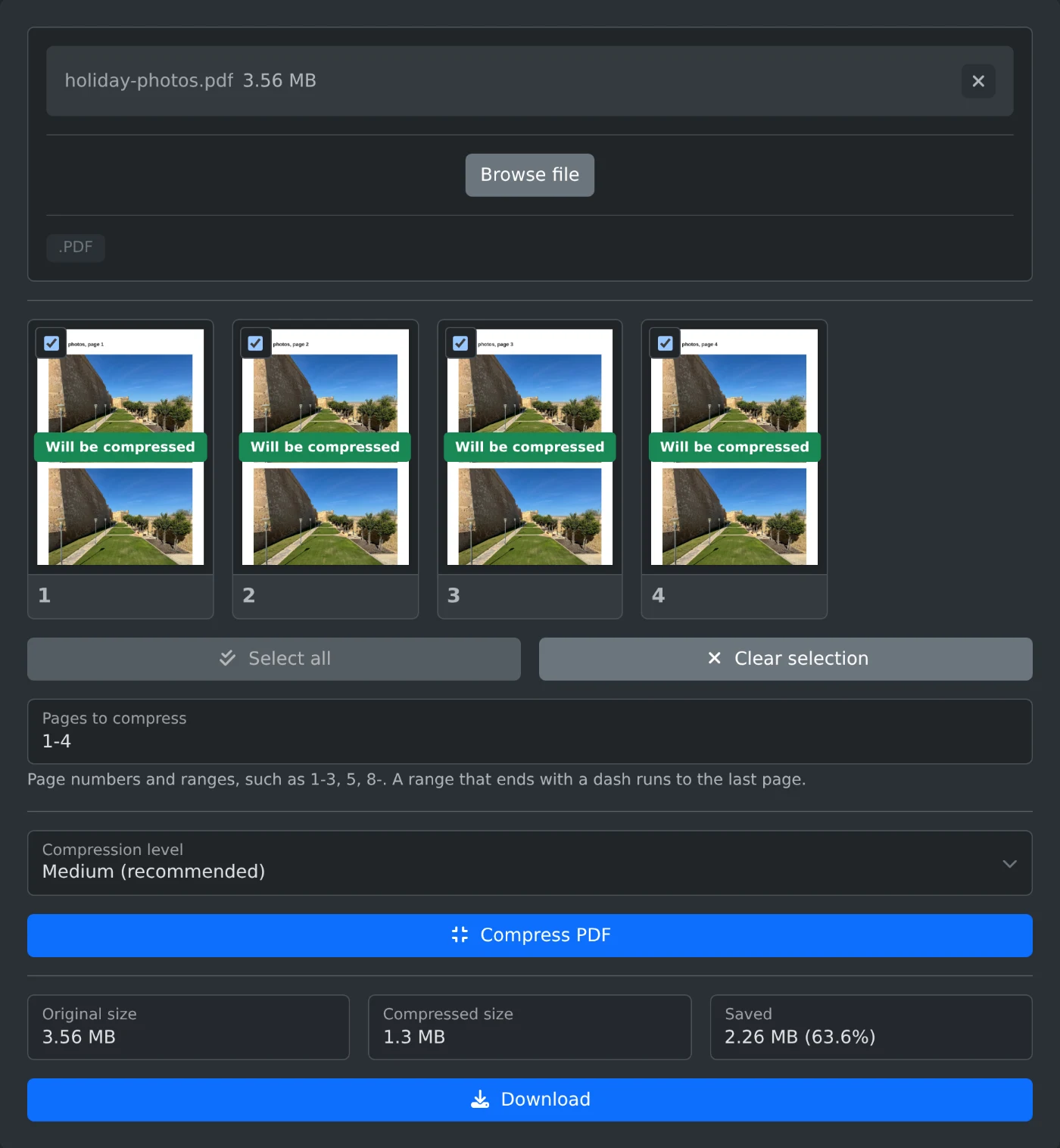
Om een PDF te comprimeren, open je de PDF-compressor, upload je het bestand en klik je op "PDF comprimeren". De tool toont de oorspronkelijke grootte, de gecomprimeerde grootte en hoeveel ruimte je hebt bespaard. Is het resultaat kleiner, klik dan op Downloaden. Het bestand wordt in je browser gecomprimeerd en nooit geüpload.
Een bestand comprimeren
- Sleep de PDF naar het uploadvak of klik op "Bestand bladeren".
- Wacht tot de paginaminiaturen verschijnen. Alle pagina's zijn geselecteerd, dus het hele bestand wordt gecomprimeerd.
- Kies een compressieniveau. Gemiddeld is de standaardinstelling en werkt voor de meeste bestanden.
- Klik op "PDF comprimeren".
- Vergelijk de groottes en klik daarna op Downloaden. Het bestand wordt opgeslagen met
-compressedachter de naam.
Welk compressieniveau kies je?
- Laag (beste kwaliteit): de afbeeldingen worden zo min mogelijk aangepast. Gebruik dit voor documenten die worden afgedrukt.
- Gemiddeld (aanbevolen): een goede balans voor e-mail en uploads.
- Hoog (kleinste bestand): het bestand wordt het kleinst, maar de afbeeldingen zijn minder scherp. Gebruik dit als er een strikte limiet voor de bestandsgrootte geldt.
Is het gecomprimeerde bestand nog steeds te groot? Probeer het dan opnieuw met een hoger niveau.
Wat wordt kleiner?
Foto's en gescande pagina's worden het meest verkleind. Tekst en tekeningen blijven scherp en selecteerbaar. Een PDF die vooral uit tekst bestaat, wordt nauwelijks kleiner. De tool laat het weten als het gecomprimeerde bestand niet kleiner is dan het origineel. In dat geval is de knop Downloaden uitgeschakeld.
Slechts enkele pagina's comprimeren
Je kunt sommige pagina's ongewijzigd laten, bijvoorbeeld een voorblad met een logo dat scherp moet blijven. Haal het vinkje weg bij de pagina's die je wilt behouden zoals ze zijn, of typ de pagina's die je wilt comprimeren als losse nummers en bereiken, zoals 1-3, 5, 8-. Een bereik dat eindigt op een streepje loopt door tot de laatste pagina. Met "Alles selecteren" en "Selectie wissen" kun je je keuze opnieuw instellen.
Voordat je downloadt
- PDF's die met een wachtwoord zijn beveiligd, kunnen niet worden gecomprimeerd. Verwijder eerst het wachtwoord.
- De miniaturen tonen de oorspronkelijke pagina's. Open het gedownloade bestand om de beeldkwaliteit te controleren voordat je het origineel verwijdert.
Comprimeer het bestand, vergelijk de groottes en download het. Als je weinig ruimte bespaart, bestond het bestand al grotendeels uit tekst.
Klaar om het zelf te proberen?
PDF-compressor
Maak een PDF kleiner, in zijn geheel of alleen op de pagina's die je selecteert. Grote afbeeldingen worden verkleind en als JPEG opgeslagen, terwijl tekst scherp en selecteerbaar blijft. Vergelijk de bestandsgroottes en download daarna de gecomprimeerde PDF. Werkt in je browser.