Twee teksten naast elkaar vergelijken
Plak twee versies van een tekst of open twee bestanden. Bekijk verwijderde regels in rood, toegevoegde regels in groen en gewijzigde woorden in een donkerdere kleur.
3 min leestijd
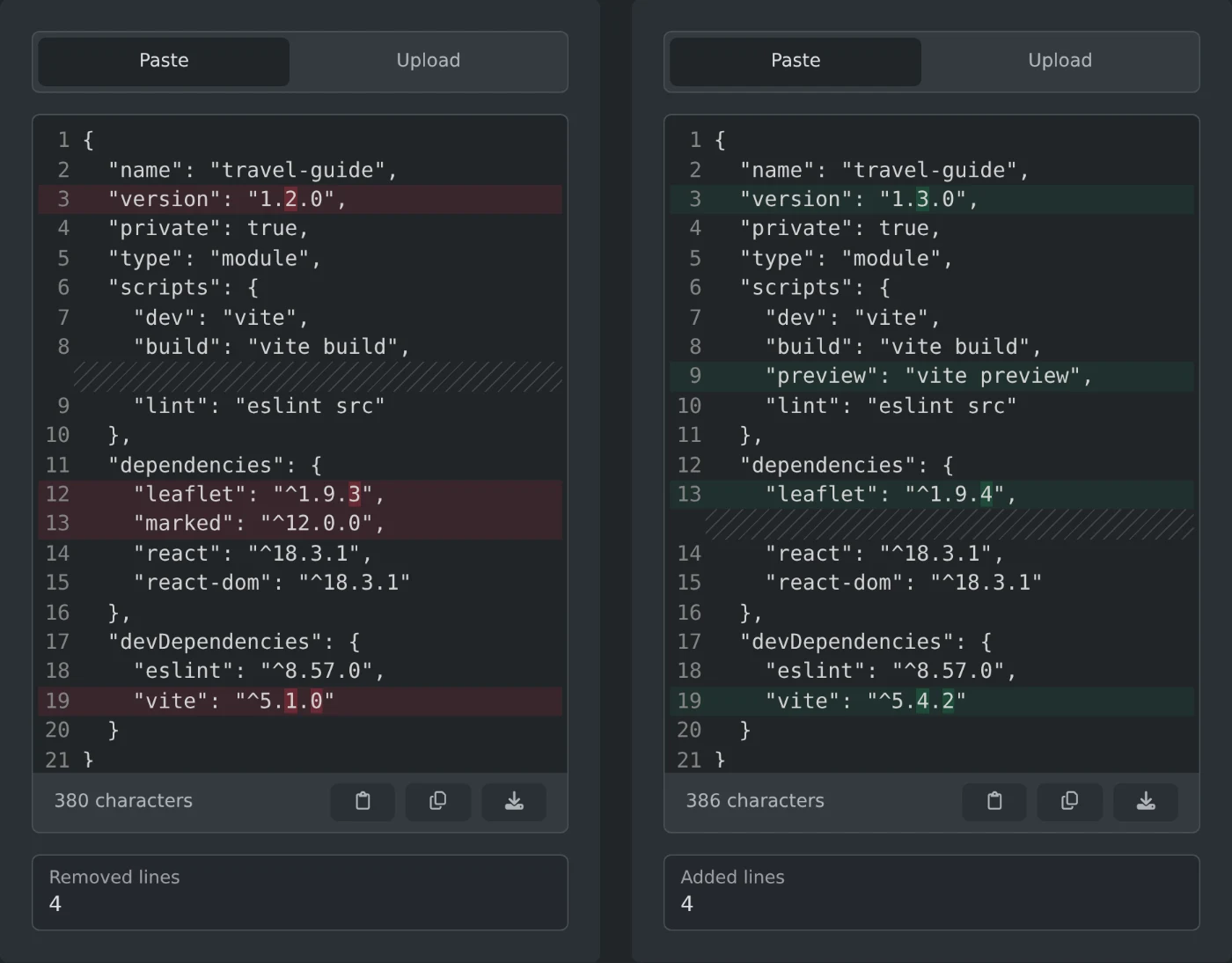
Om twee teksten naast elkaar te vergelijken, open je de tekstvergelijkingstool. Plak de eerste versie onder Origineel en de tweede versie onder Gewijzigd. Verwijderde regels worden links rood, toegevoegde regels rechts groen en gewijzigde woorden krijgen een donkerdere kleur. De teksten worden in je browser vergeleken en nooit geüpload.
Twee bestanden vergelijken
- Klik op Uploaden boven Origineel.
- Sleep het eerste bestand naar het vak of klik op "Bestand zoeken".
- De tekst uit het bestand verschijnt op het tabblad Plakken.
- Doe hetzelfde boven Gewijzigd met het tweede bestand.
Elk bestand met platte tekst is geschikt, zoals een TXT-, CSV- of JSON-bestand, of een codebestand. Je kunt ook aan de ene kant een bestand openen en aan de andere kant tekst plakken.
De kleuren lezen
- Een rode regel links staat alleen in de oorspronkelijke tekst.
- Een groene regel rechts staat alleen in de gewijzigde tekst.
- Een rode regel naast een groene regel is een gewijzigde regel. De donkerdere delen tonen welke woorden zijn veranderd.
- Als het grootste deel van een regel nieuw is, wordt alleen de regel gekleurd.
- Gestreepte rijen vullen de ruimte op waar de andere kant meer regels heeft. Zo blijven dezelfde regels aan beide kanten op gelijke hoogte staan.
Onder elke kant geven "Verwijderde regels" en "Toegevoegde regels" het aantal rode en groene regels aan. Beide tonen 0 als de teksten hetzelfde zijn. De kleuren verschijnen alleen als beide kanten tekst bevatten.
Wat als verschil telt
- Spaties tellen mee. Een extra spatie aan het einde van een regel zorgt ervoor dat de regel als gewijzigd wordt gemarkeerd.
- Hoofdletters en kleine letters tellen mee. "Kleur" en "kleur" zijn dus verschillend.
- Regeleinden tellen niet mee. Een bestand dat is opgeslagen op Windows en hetzelfde bestand dat is opgeslagen op een Mac, worden als gelijk beschouwd.
Een kant bewerken en opslaan
Je kunt beide kanten blijven bewerken; de kleuren worden bijgewerkt terwijl je typt. De twee kanten scrollen samen, zodat de regels die je leest naast elkaar blijven staan. Lange regels lopen niet door op de volgende regel. Scroll opzij om het einde van een regel te zien.
Met de knoppen onder elke kant kun je tekst van je klembord plakken, tekst kopiëren en tekst downloaden. Bij het downloaden blijft de naam van het bestand dat je hebt geopend behouden. Geplakte tekst wordt opgeslagen als original.txt of modified.txt.
Plak of open beide versies en lees daarna de rode en groene regels van boven naar beneden.
Klaar om het zelf te proberen?
Teksten vergelijken
Vergelijk twee teksten of bestanden naast elkaar, zoals bij het vergelijken van code in een code-editor. Bekijk verwijderde en toegevoegde regels naast elkaar, met gewijzigde woorden gemarkeerd.