Paginanummers toevoegen aan een PDF
Nummer de pagina's van een PDF in je browser. Kies de positie en een notatie, zoals Pagina 1 van 12, sla desgewenst de omslag over en download het bestand.
3 min leestijd
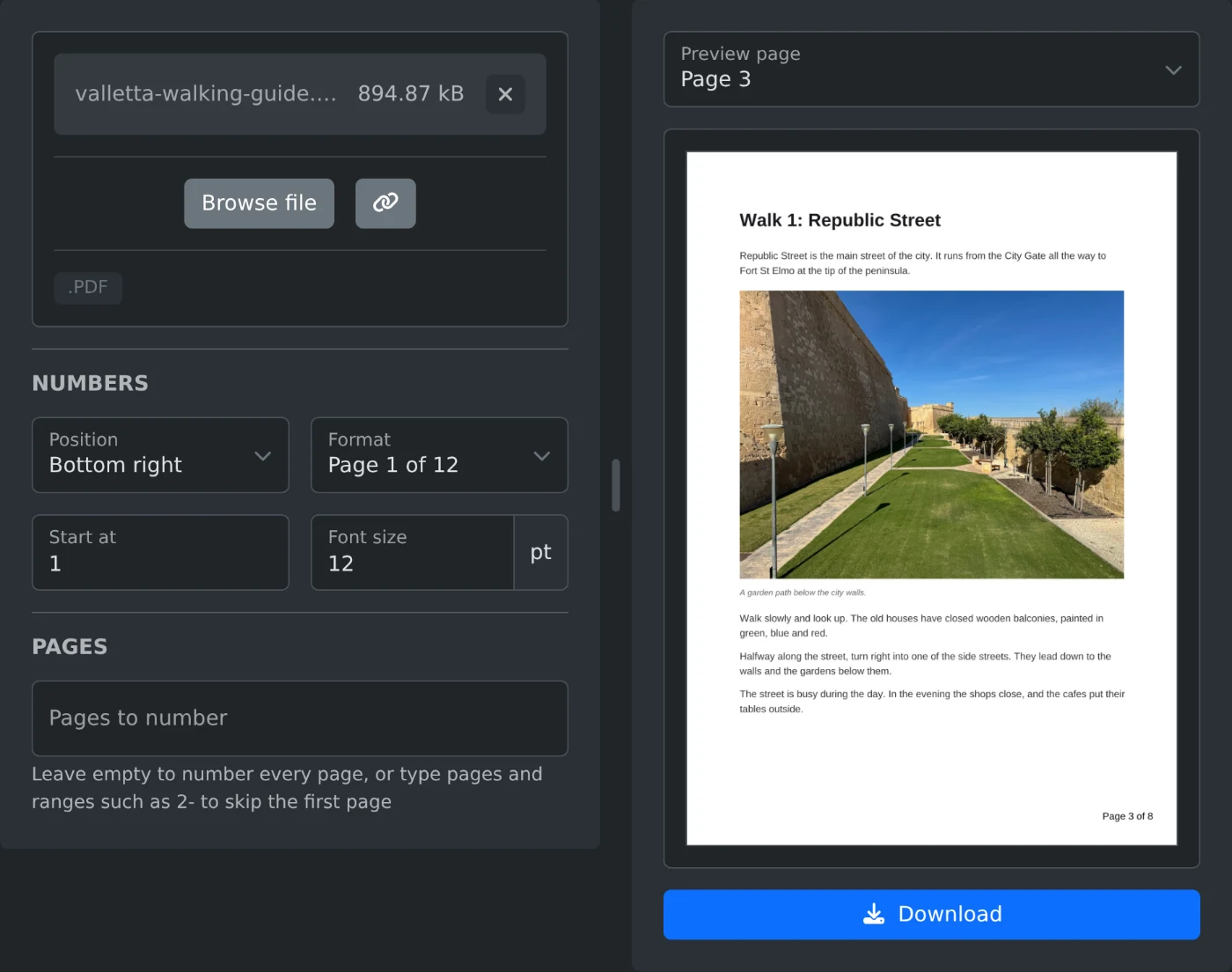
Om paginanummers aan een PDF toe te voegen, open je de tool voor paginanummers in PDF's en upload je het bestand. Kies een positie en een notatie, controleer het voorbeeld en klik op Downloaden. Standaard krijgt elke pagina een nummer, vanaf 1. Het bestand wordt in je browser gelezen en nooit geüpload.
De pagina's nummeren
- Sleep de PDF naar het uploadvak of klik op "Bestand kiezen".
- Kies bij "Positie" waar de nummers moeten komen. De standaardinstelling is "Midden onderaan".
- Kies bij "Notatie" hoe de nummers worden weergegeven:
1,1 / 12,Pagina 1ofPagina 1 van 12. - Controleer het voorbeeld. Dat wordt bijgewerkt wanneer je een instelling wijzigt. Kies een andere pagina bij "Voorbeeldpagina" om het nummer daarvan te bekijken.
- Klik op Downloaden. Het bestand wordt opgeslagen met
-numberedachter de naam.
De omslagpagina zonder nummer laten
Typ 2- in "Pagina's nummeren". De omslag krijgt geen nummer en de telling begint op pagina 2, dus pagina 2 krijgt nummer 1. Stel ook "Beginnen bij" in op 2 als je wilt dat elk nummer overeenkomt met het paginanummer in het bestand. Pagina 2 krijgt dan nummer 2, pagina 3 nummer 3, enzovoort.
Je kunt in het veld ook losse pagina's en bereiken invoeren, zoals 1-3, 5. Pagina's die je overslaat, tellen niet mee. Pagina 5 krijgt dan nummer 4. Laat het veld leeg om alle pagina's te nummeren.
Wat het totaal in "1 / 12" aangeeft
Het totaal is het hoogste nummer op de pagina's, niet het aantal pagina's in het bestand. In een bestand van acht pagina's met 2- ingevoerd, lopen de nummers van 1 / 7 tot 7 / 7. Als "Beginnen bij" is ingesteld op 2, lopen ze van 2 / 8 tot 8 / 8.
Bij "Beginnen bij" kun je hele getallen van 0 tot 99999 invoeren. Gebruik dit als een bestand een vervolg is op een ander bestand, zoals het tweede deel van een rapport dat begint op pagina 41. Kies dan de notatie 1 of Pagina 1. Met een totaal van tien pagina's vanaf pagina 41 wordt 41 / 50 tot 50 / 50 weergegeven.
Waar de nummers op de pagina komen
De nummers zijn zwart en staan ongeveer 0,4 inch van de randen van de pagina. Ze worden over de bestaande inhoud heen geplaatst. Als ze een voettekst of een oud paginanummer bedekken, kies dan een andere positie, zoals "Rechtsboven". Op een gedraaide pagina staat het nummer nog steeds rechtop, aan de rand die je ziet.
De standaardgrootte is 11 pt. Bij "Tekengrootte" kun je waarden van 4 tot 72 pt invoeren.
Voordat je downloadt
- Bij "Pagina's nummeren" kun je alleen pagina's invoeren die in het bestand bestaan. Voor andere pagina's toont de hint eronder het geldige bereik en blijft Downloaden uitgeschakeld.
- Een PDF met een wachtwoord of beperkingen kan niet worden genummerd. Verwijder die eerst met de PDF-wachtwoordverwijderaar.
- Het originele bestand op je computer wordt niet gewijzigd. Je krijgt een nieuw bestand.
Kies de positie, bekijk twee of drie pagina's in het voorbeeld en download het bestand.
Klaar om het zelf te proberen?
Paginanummers toevoegen aan PDF
Voeg paginanummers toe aan een PDF. Kies de positie, een notatie zoals 1 / 12 of Pagina 1 van 12, het eerste nummer, de grootte en de pagina's die je wilt nummeren. Controleer het voorbeeld en download het bestand.