Pijlen toevoegen aan een schermafbeelding of foto
Teken pijlen op een schermafbeelding of foto, verplaats ze en verander hun kleur. Download de afbeelding op volledige grootte als PNG, JPG of WebP. Er wordt niets geüpload.
3 min leestijd
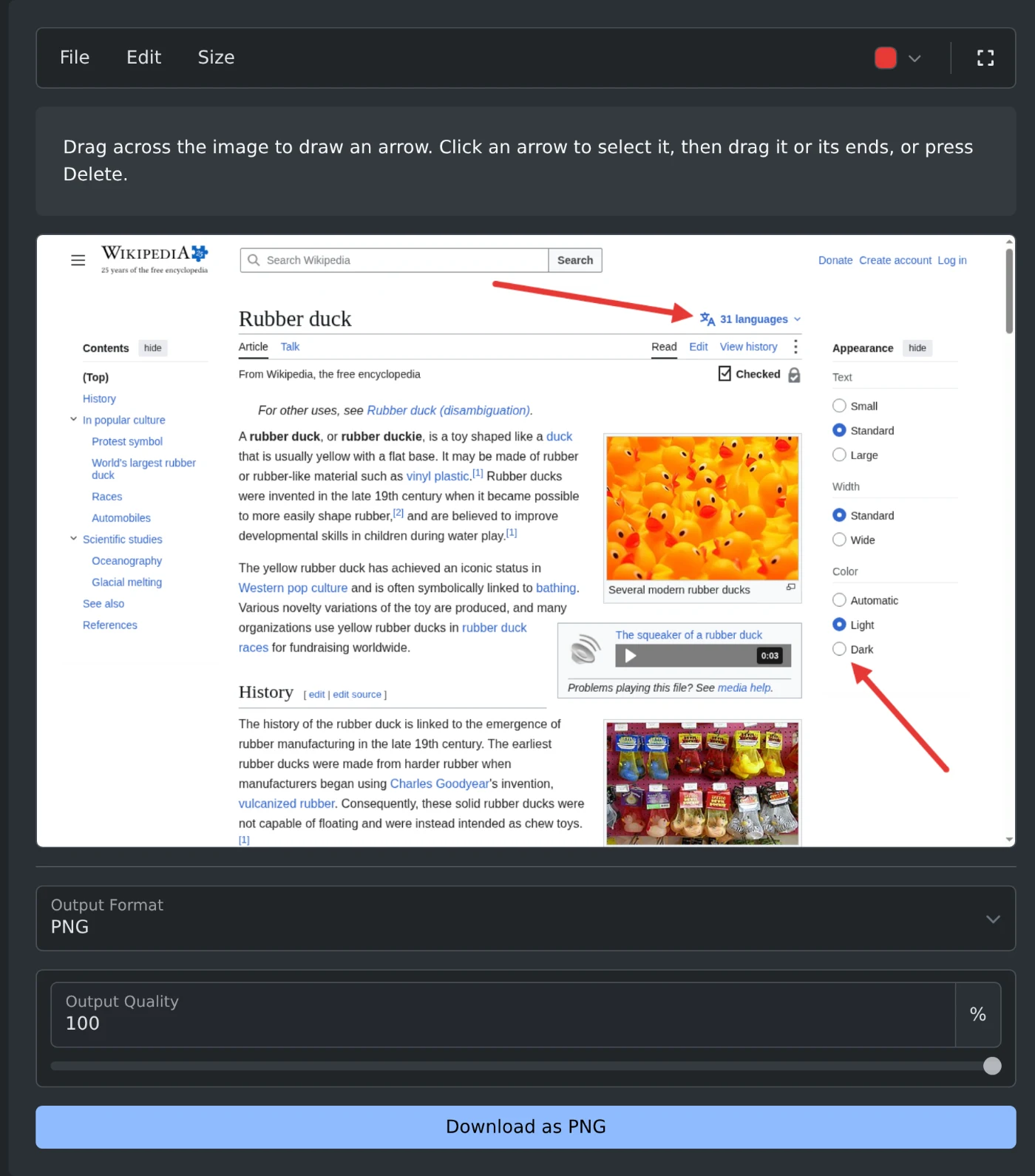
Open de tool om pijlen aan afbeeldingen toe te voegen en plak of selecteer de afbeelding om er pijlen aan toe te voegen. Sleep over de afbeelding vanaf het beginpunt van de pijl naar het punt waar de pijl naartoe moet wijzen. Klik daarna onder de afbeelding op "Downloaden als PNG". De afbeelding wordt in je browser bewerkt en nooit geüpload.
Pijlen tekenen
- Druk op Ctrl+V (⌘V op een Mac) om een schermafbeelding te plakken. Je kunt ook op "Bestand zoeken" klikken of de afbeelding naar het vak slepen. PNG-, JPEG-, WebP-, GIF-, BMP- en AVIF-bestanden werken.
- Druk op de muisknop op de plek waar de pijl moet beginnen.
- Sleep naar het punt waar de pijl naartoe moet wijzen en laat de muisknop los. De pijlpunt wordt daar getekend.
- Teken op dezelfde manier meer pijlen.
- Klik op de downloadknop onder de afbeelding.
Een pijl wijzigen
Klik op een pijl om deze te selecteren. Er verschijnen kleine vierkantjes aan beide uiteinden.
- Sleep de pijl om deze te verplaatsen.
- Sleep een vierkantje om dat uiteinde te verplaatsen.
- Druk op Delete of Backspace om de pijl te verwijderen.
- Druk op Escape om de selectie op te heffen.
Maak een wijziging ongedaan met Ctrl+Z en voer deze opnieuw uit met Ctrl+Y, of gebruik het menu Bewerken. Met "Alle pijlen verwijderen" in hetzelfde menu verwijder je alle pijlen, maar blijft de afbeelding behouden.
De kleur en grootte kiezen
Met de kleurknop op de werkbalk open je een palet met acht kleuren: rood, oranje, geel, groen, blauw, paars, zwart en wit. Met "Aangepaste kleur" open je de kleurkiezer van je systeem. Rood is de standaardkleur.
Het menu Grootte bevat Klein, Gemiddeld, Groot en Extra groot. Gemiddeld is de standaardinstelling. De grootte wordt aangepast aan de grootte van de afbeelding. Een middelgrote pijl ziet er hetzelfde uit op een kleine schermafbeelding als op een grote foto.
Een nieuwe kleur of grootte wordt toegepast op de geselecteerde pijl en op elke pijl die je daarna tekent. Andere pijlen behouden hun eigen kleur en grootte.
Een formaat kiezen om op te slaan
- Een schermafbeelding in PNG wordt opgeslagen als PNG en een foto in JPEG als JPG. Je kunt dit wijzigen onder Uitvoerformaat.
- PNG houdt tekst in een schermafbeelding scherp.
- JPG en WebP maken kleinere bestanden. De uitvoerkwaliteit begint op 92%.
- In een JPG worden transparante delen van een afbeelding wit.
De download heeft dezelfde breedte en hoogte als de oorspronkelijke afbeelding. De naam eindigt op -arrows. Zo wordt gozo-citadel.jpg opgeslagen als gozo-citadel-arrows.jpg.
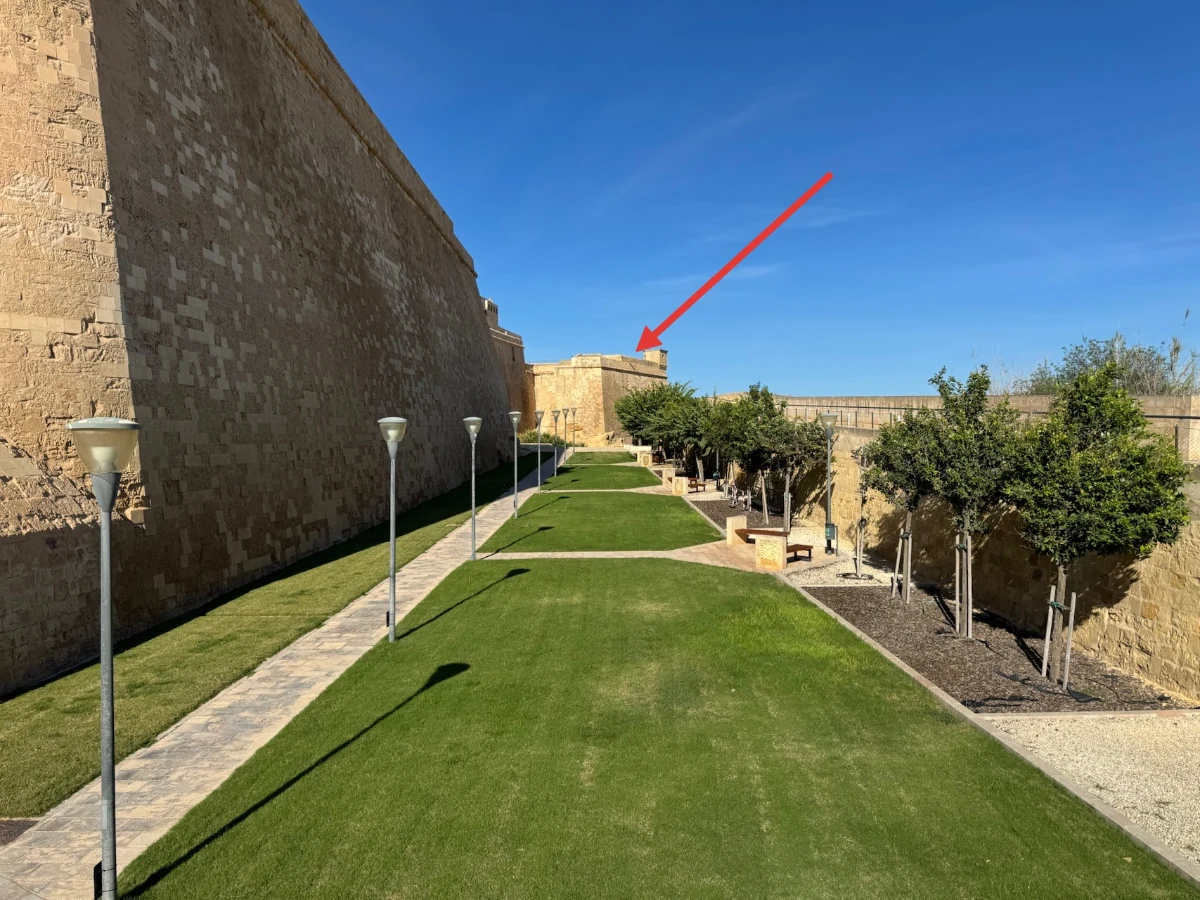 De foto van de citadel van Gozo na het downloaden, met een rode pijl die naar de toren aan het einde van de muren wijst
Werken met een grote afbeelding
Klik op de knop voor volledig scherm aan de rechterkant van de werkbalk. De afbeelding vult dan het scherm. De downloadinstellingen zijn verborgen in de modus voor volledig scherm. Open daarom het menu Bestand om de afbeelding te downloaden. Druk op Escape of klik opnieuw op de knop om de modus voor volledig scherm te verlaten.
Als je een andere afbeelding opent of plakt, worden alle pijlen verwijderd. Download de eerste afbeelding voordat je met de volgende begint.
Plak de schermafbeelding, versleep de pijlen en download de afbeelding.
Klaar om het zelf te proberen?
Pijlen aan een afbeelding toevoegen
Voeg pijlen toe aan schermafbeeldingen en foto's: sleep om een pijl te tekenen en verplaats, wijzig het formaat of de kleur van elke pijl. Download de afbeelding als PNG, JPG of WebP.