Een retrodatumstempel aan elke foto toevoegen
Voeg in je browser de oranje datumstempel van oude filmcamera's toe aan een foto en laat hem er echt uitzien, niet opgeplakt.
3 min leestijd
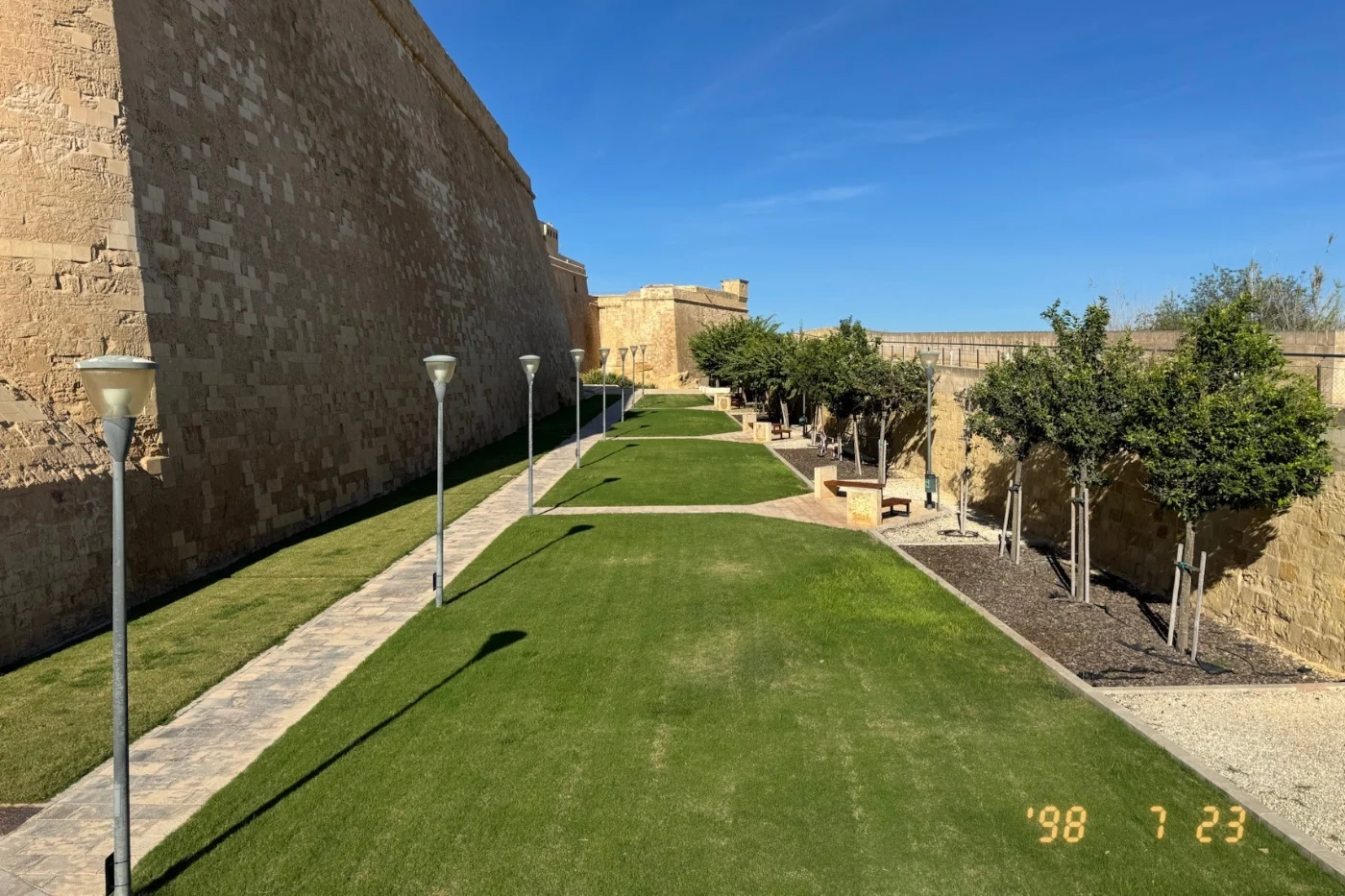
Gebruik de vintage photo date stamper om een retrodatumstempel aan een foto toe te voegen. Upload de foto, controleer de datum en download het resultaat. De standaardinstellingen zien er al uit als een echte stempel van een filmcamera, dus de meeste foto's hoeven niet aangepast te worden. Alles gebeurt in je browser. De foto wordt nooit geüpload.
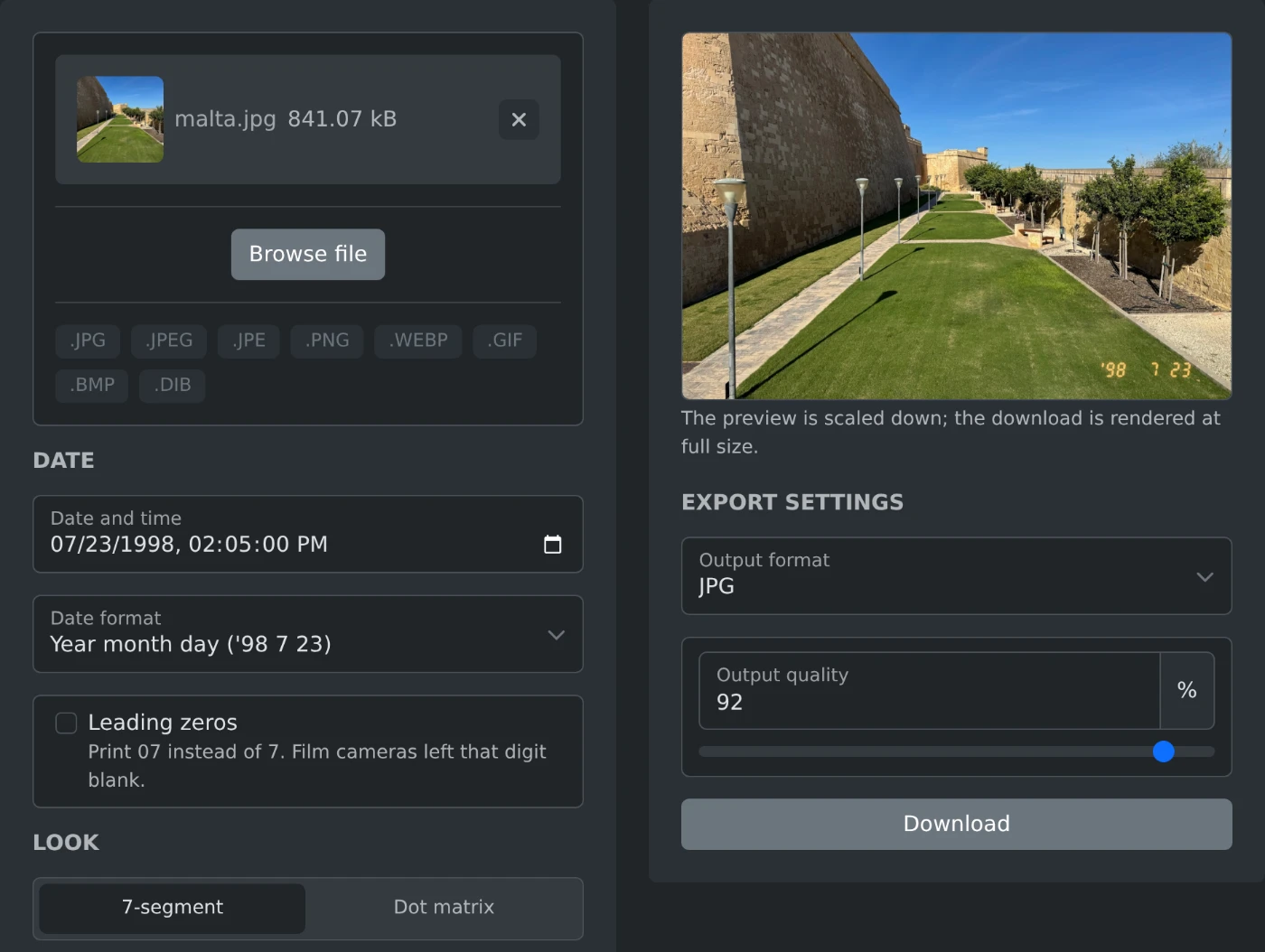 Vintage photo date stamper met de foto van Malta geladen, de datum ingesteld op 23 juli 1998 en de stempel zichtbaar in het voorbeeld
De stempel toevoegen
- Open de tool en sleep je foto erop.
- Controleer de datum. Die komt uit het fotobestand, maar je kunt elke andere datum invoeren.
- Bekijk het voorbeeld en controleer of de stempel goed zichtbaar is.
- Download de foto.
Waardoor de stempel er echt uitziet
Veel mensen proberen dit eerst in een fotobewerker. Ze typen de datum in een oranje lettertype en het resultaat ziet eruit als een sticker. Een echte camerastempel heeft vier kleine details:
- Het jaartal bestaat uit twee cijfers na een apostrof, zoals '98.
- Er staan geen voorloopnullen. 23 juli wordt weergegeven als '98 7 23, met een lege ruimte in plaats van een nul.
- De cijfers bestaan uit zeven segmenten, zoals op een digitale wekker, en staan een beetje schuin.
- De cijfers zijn van licht gemaakt. Ze lichten op in donkere delen en vervagen in lichte delen.
De standaardinstellingen bevatten alle vier de details. Het laatste detail hoort bij de instelling "Mengen als film". Als die is ingeschakeld, lijken de cijfers deel uit te maken van de foto.
Waar je de stempel plaatst
De stempel wordt als licht toegevoegd, dus op een lichte lucht of witte muur is hij moeilijk te zien. Echte afdrukken van film hadden hetzelfde probleem. Controleer de hoek voordat je de foto downloadt:
- Gebruik de instelling Hoek om de stempel naar een donkerdere hoek te verplaatsen.
- Gebruik de twee afstandsschuifregelaars om hem verder van de rand te zetten.
- Heeft de foto geen donkere hoek? Schakel dan "Mengen als film" uit. De cijfers worden effen en zijn op elke achtergrond zichtbaar.
Op de foto bovenaan staat de stempel iets verder van de zijkant dan standaard. Zo staat hij op het gras en niet op de lichte steen.
De datum instellen
De datum komt uit het fotobestand. Een opmerking onder het datumveld vermeldt dit. Foto's die zijn opgeslagen vanuit chatapps en sociale netwerken hebben vaak geen opnamedatum. In dat geval wordt de bestandsdatum gebruikt; de opmerking laat dat weten. In beide gevallen kun je zelf de juiste datum invoeren.
De klassieke volgorde is jaar, maand, dag. Bij de instelling Datumnotatie kun je ook eerst de maand of de dag kiezen.
Je kunt ook elke datum invoeren die je wilt. De foto bovenaan is niet in 1998 gemaakt, en niemand kan dat zien. De gedownloade foto bevat geen verborgen gegevens uit het oorspronkelijke bestand, dus de echte datum en locatie blijven privé.
Dat is alles. Controleer de hoek en de datum en download de foto.
Klaar om het zelf te proberen?
Datumstempel voor vintagefoto's
Voeg een oplichtende oranje datumstempel toe aan je foto, zoals die opnamen van oude filmcamera's hadden. De datum waarop de foto is gemaakt wordt gebruikt, met cijfers in 7-segmenten- of dot-matrixstijl. Download de foto op volledige grootte.