オンラインでベン図を作成する方法
2つまたは3つの集合のベン図を作成できます。各集合の項目を入力すると、共通する項目は重なり合う部分に表示されます。PNG、JPG、WebP、SVG形式でダウンロードできます。
4分で読めます
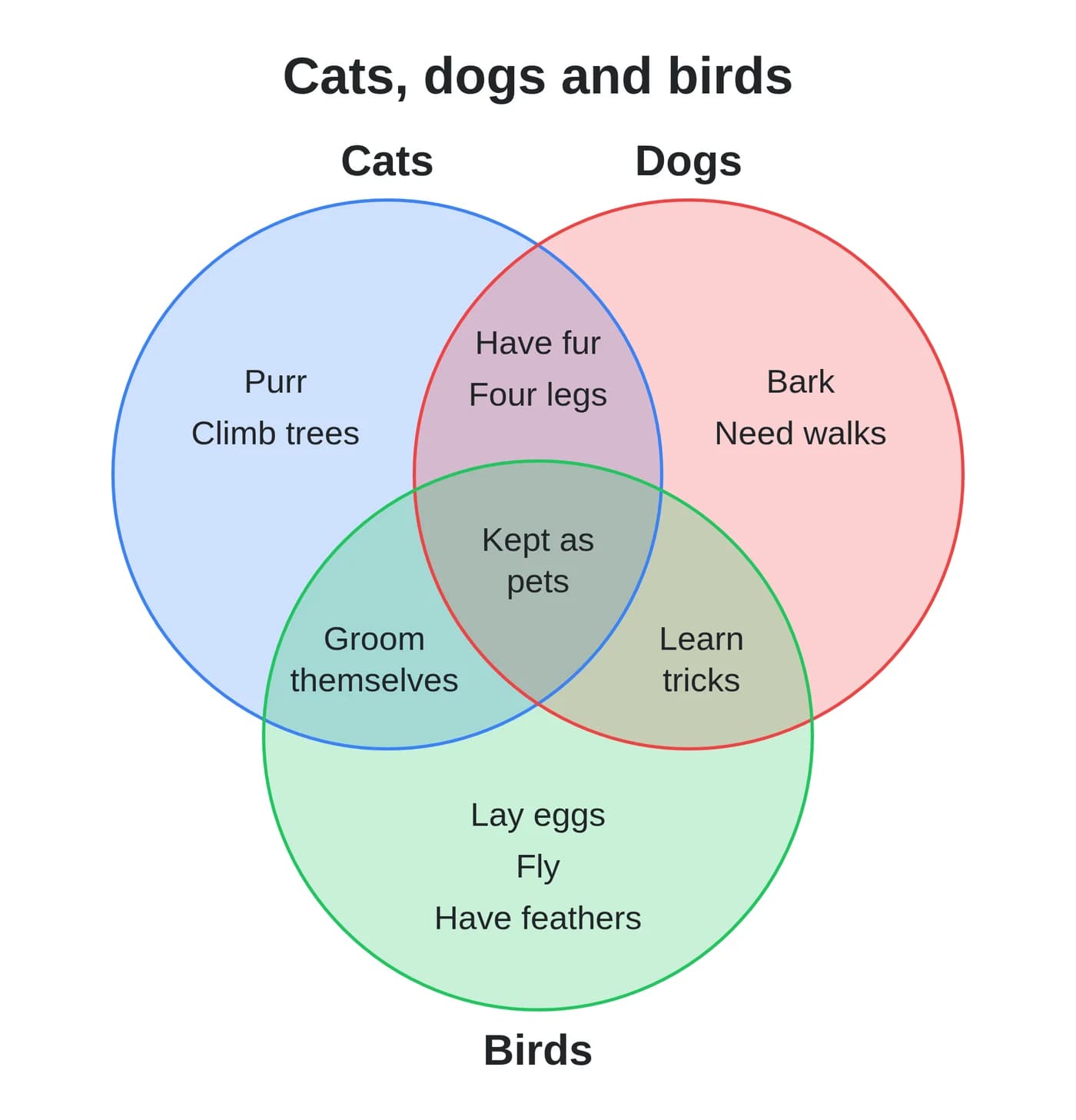
ベン図を作成するには、ベン図ジェネレーターを開き、集合を2つまたは3つ選びます。各集合の名前を入力し、項目を1行に1つずつ入力します。2つの集合に同じ項目を入力すると、それぞれの円が交わる部分に表示されます。次に「PNG形式でダウンロード」をクリックします。図はブラウザー内で作成され、入力したテキストがアップロードされることはありません。
項目を自分で領域ごとに振り分ける必要はありません。各集合の項目をすべて入力すれば、共通する項目は自動で適切な位置に表示されます。
図の作成方法
- 「集合の数」で「2つの集合」または「3つの集合」を選びます。
- タイトルを入力するか、「タイトル」欄を空欄のままにします。
- セットAの「名前」欄に、最初のグループ名を入力します。
- 「項目(1行に1つ)」に項目を入力します。
- 同じようにセットBを入力し、3つの集合を使う場合はセットCも入力します。
- 各集合と背景の色を選びます。
- 出力形式を選び、ダウンロードボタンをクリックします。
入力中にプレビューが更新されます。集合名は円の上に表示され、3つ目の集合名はその円の下に表示されます。
各項目が表示される場所
- 1つの集合だけに含まれる項目は、ほかの円と重ならない部分に表示されます。
- 2つの集合に含まれる項目は、その2つの円が交わる部分に表示されます。
- 3つすべての集合に含まれる項目は、中央に表示されます。
- 大文字と余分なスペースは区別されないため、「毛がある」と「毛がある」は同じ項目として扱われます。図には最初に入力した表記が表示されます。
- 同じ集合に同じ項目を2回入力しても、表示は1回だけです。
たとえば、「毛がある」を「猫」と「犬」の両方に入力します。「猫」と「犬」が重なる部分に表示されます。
領域に項目が入りきらない場合
すべての項目は同じ文字サイズで表示され、領域が埋まるにつれて文字が小さくなります。長い項目は複数行に折り返されます。それでも領域に入りきらない場合は、最初の項目と「ほか12件」のような行が表示されます。すべての項目を表示するには、項目を短くするか、長いリストを複数の図に分けてください。
円の大きさは常に同じです。円は項目の重なりを示すもので、各集合の大きさを示すものではありません。
ダウンロードする形式の選び方
- スライド、文書、WebサイトにはPNGが適しています。
- ファイルサイズを小さくするにはJPGまたはWebPを選びます。「出力品質」を下げると、さらに小さくできます。
- ベクターエディターで図を編集する場合や、任意のサイズで印刷する場合はSVGを選びます。
PNG、JPG、WebPファイルの幅は2000ピクセルです。ファイル名はvenn-diagramで始まります。背景色が暗い場合は、文字が白くなり読みやすさが保たれます。
空のベン図を作成する方法
すべての項目欄を空欄にします。集合名を入力した場合は、集合名と円だけが表示されます。図をダウンロードして、ワークシートとして印刷できます。
リストを入力し、プレビューで重なりを確認してから、図をダウンロードしてください。
実際に試してみませんか?
ベン図生成ツール
2つまたは3つの集合のベン図を作成できます。各集合の項目を入力すると、共通する項目は重なり部分に表示されます。PNG、JPG、WebP、SVG形式でダウンロードできます。