オンラインでリアルタイムに共同編集する方法
共有メモ帳を開いてリンクを送り、ほかの人と同じテキストを入力できます。変更やカーソルの位置は、すぐに全員に表示されます。
4分で読めます
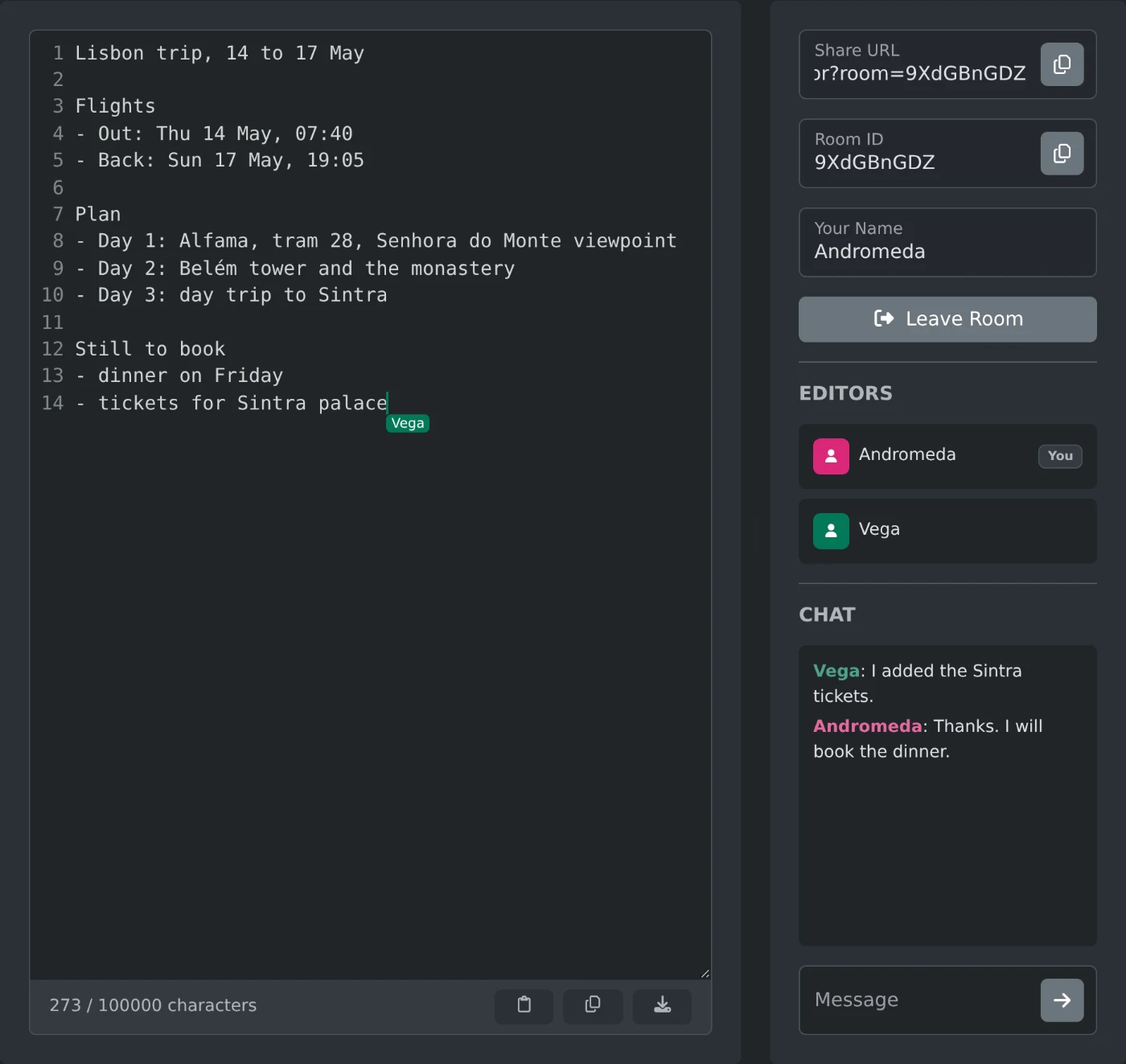
ほかの人と一緒にテキストを編集するには、共同テキストエディターを開き、「共有URL」からリンクをコピーして、ほかの人に送ります。リンクを開くと、全員が同じテキストを入力でき、変更はすぐに全員に反映されます。ログインは不要です。
テキストは同期サーバーを経由し、ルームが開いている間だけサーバーのメモリに保持されます。最後の人が退出すると保存されないため、その前にテキストをダウンロードしてください。
テキストを共有する方法
- ページを開きます。すぐにルームが作成され、「共有URL」にリンクが表示されます。
- 「共有URL」の横にあるコピーボタンをクリックして、リンクを送ります。
- エディターにテキストを入力するか、貼り付けます。
- 「編集者」の下にほかの人の名前が表示されるまで待ちます。
ブラウザーのアドレスも同じリンクに変わるため、そこからコピーすることもできます。
入力中に全員に表示されるもの
各ユーザーには、「Vega」のような宇宙にちなんだランダムな名前が割り当てられます。「編集者」の下にルーム内の全員が表示され、自分の行には「あなた」バッジが付きます。
各ユーザーのカーソルと選択範囲は、一覧に表示されるその人のアイコンと同じ色で表示されます。カーソルを動かすと、その横にしばらく名前が表示されます。カーソルにマウスを合わせると、名前をもう一度確認できます。
同じ行でも、2人が同時に入力できます。両方の変更が反映され、最終的に全員に同じテキストが表示されます。
自分の名前を表示するには、リンクを送る前に名前を変更します。「ルームを退出」をクリックし、「名前」に名前を入力して、「ルームID」欄を空にし、「ルームを作成」をクリックします。新しいリンクが発行された空のルームが作成され、次に参加するルームでもその名前が使われます。
編集しながらチャットする方法
右側のパネルにある「チャット」でやり取りできます。「メッセージ」に入力してEnterキーを押すと、ルーム内の全員に表示されます。メッセージは保存されないため、あとから参加した人やページを再読み込みした人には、新しいメッセージだけが表示されます。
テキストを保存する方法
エディターの下にあるバーに文字数が表示されます。バーには次の3つのボタンもあります。
- 「貼り付け」は、コピーした内容でテキスト全体を置き換えます。変更は全員に反映されます。
- 「コピー」は、テキストをクリップボードにコピーします。
- 「ダウンロード」は、テキストを
text.txtとして保存します。
作業が終わったら「ルームを退出」をクリックします。テキストは画面に残りますが、更新は停止するため、引き続きコピーやダウンロードができます。
エディターにメッセージが表示されたとき
- 「接続が切断されました。再接続しています…」は、接続が切れたことを示します。接続が戻ると、エディターは最新の状態に追いつきます。
- 「参加しようとしているルームは存在しません。」は、全員が退出してルームが閉じたことを示します。「ルームを作成」をクリックして、新しいルームを開始してください。
- 「最新の変更の一部が拒否されました」は、テキストが長くなりすぎた場合や、変更が速すぎる場合に表示されます。その後、エディターにはルーム内のテキストが再表示されます。
ページを再読み込みしても同じルームに戻り、テキストはその時点の状態で表示されます。JavaScript、TypeScript、SQLエディターのルームリンクは、エディターごとにルームが異なるため、ここでは開けません。
「共有URL」を送り、一緒に編集して、最後の人が退出する前にテキストをダウンロードしましょう。
実際に試してみませんか?
共同テキストエディター
プレーンテキストをリアルタイムで共同編集できます。リンクを共有して、全員のカーソルを確認し、編集結果をダウンロードできます。