How to Make a Stickman Animation and Save It as a GIF
Draw a stick figure frame by frame over a faded copy of the last pose, play it back, and download the animation as a looping GIF.
3 min de lecture
Dessinez un personnage bâton ou tout autre gribouillage image par image, affichez l’image précédente en dessous, visionnez l’animation et téléchargez-la au format GIF.
Un folioscope est une pile de dessins, chacun légèrement différent du précédent. Feuilletez-les rapidement et le dessin semble bouger. Les dessins animés dessinés à la main fonctionnent de la même façon : les animateurs voient le dessin précédent en transparence à travers le papier pour aligner le suivant. Cette technique s’appelle la pelure d’oignon.
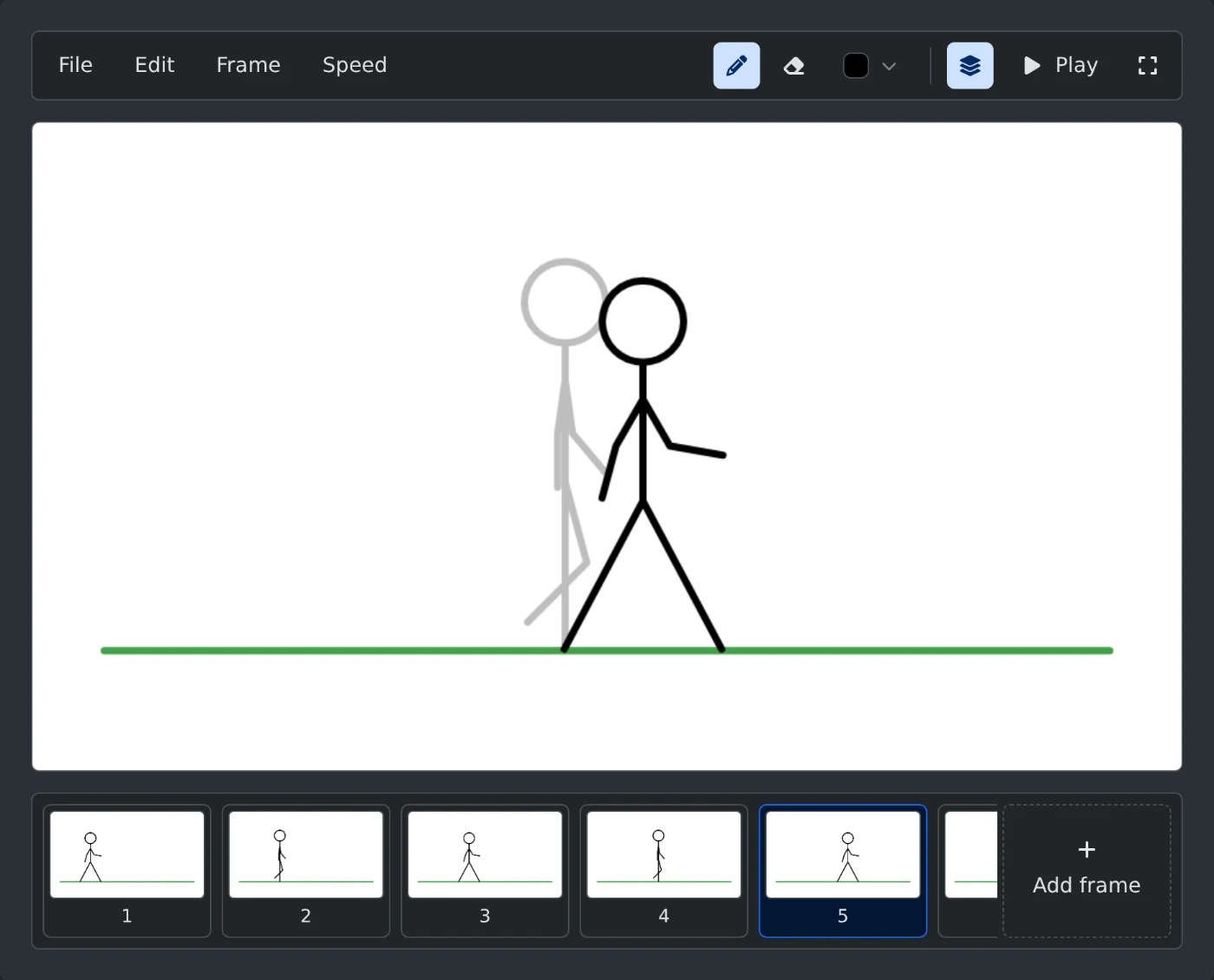
Cet outil met à votre disposition un canevas blanc, un crayon et une gomme. Dessinez la première image, cliquez sur « Ajouter une image », puis dessinez la suivante. L’image précédente apparaît en transparence sous la nouvelle, et le bouton des calques (« Afficher l’image précédente ») permet de désactiver cette option. Cliquez sur Lire pour regarder l’animation en boucle, et sur Arrêter pour revenir au dessin. Vous pouvez dessiner avec une souris ou avec le doigt sur un téléphone ou une tablette.
La pellicule sous le canevas affiche toutes les images. Cliquez sur l’une d’elles pour l’ouvrir. Les nouvelles images sont insérées juste après l’image ouverte, et non à la fin. Le menu Image propose les options Ajouter une image, Dupliquer l’image, Effacer l’image et Supprimer l’image. La duplication est utile lorsque seule une partie du dessin bouge, comme un bras qui s’agite.
Le bouton de couleur propose six couleurs et l’option « Couleur personnalisée ». Le choix d’une couleur réactive le crayon. Le menu Vitesse permet de régler la cadence sur 4, 8 ou 12 images par seconde, ou sur n’importe quel nombre entier de 1 à 50. Le bouton Plein écran permet d’afficher le canevas sur tout l’écran.
Lorsque l’animation est prête, ouvrez le menu Fichier et cliquez sur « Télécharger le GIF ». Le GIF mesure 960 × 540 pixels, s’affiche sur un fond blanc, tourne en boucle indéfiniment et est lu à la vitesse choisie. L’image précédente affichée en transparence n’en fait pas partie. Tout fonctionne dans votre navigateur et rien n’est enregistré : téléchargez le GIF avant de fermer la page.
Draw a stick figure frame by frame over a faded copy of the last pose, play it back, and download the animation as a looping GIF.
3 min de lecture