Comment transformer une photo en pixel art au look 8 bits
Convertissez une photo en pixel art dans votre navigateur. Choisissez la taille des blocs et le nombre de couleurs, puis téléchargez le résultat au format PNG. Rien n’est envoyé.
3 min de lecture
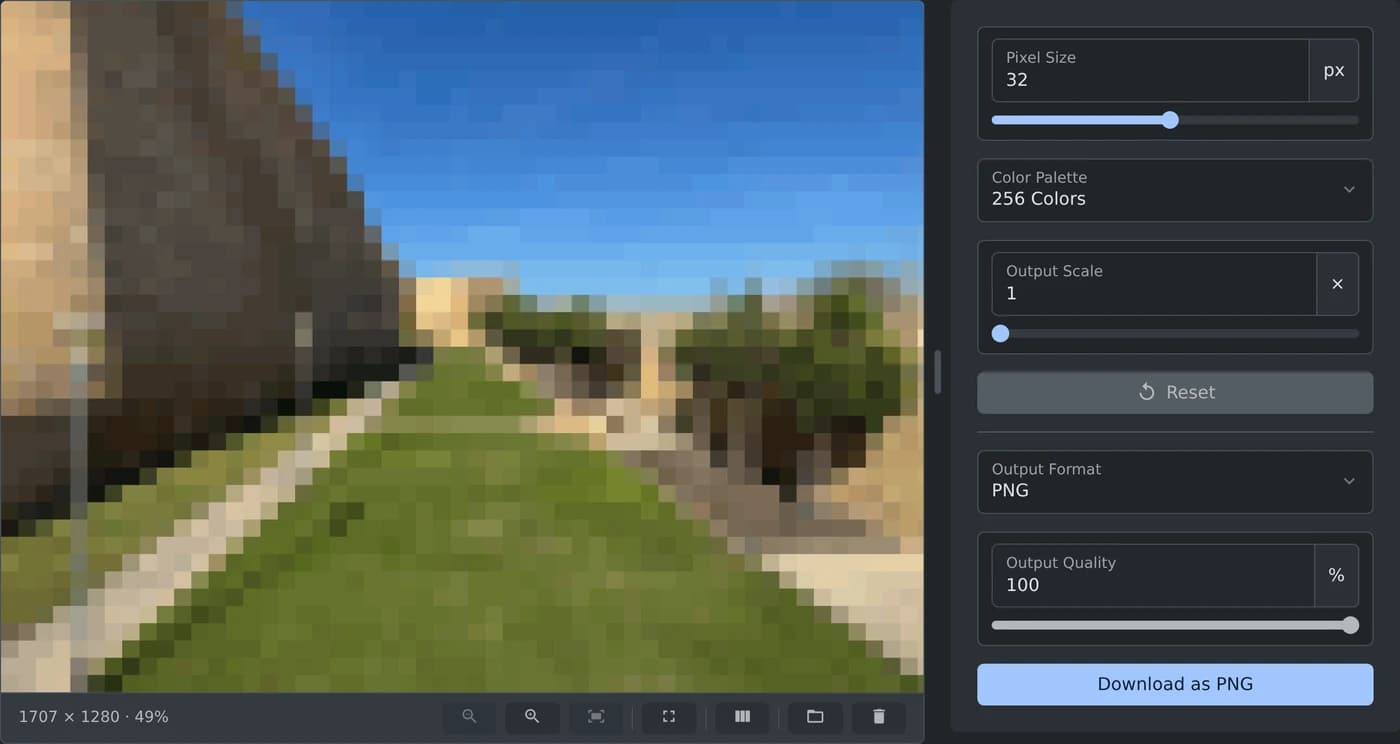
Pour transformer une photo en pixel art, ouvrez le générateur de pixel art et ajoutez votre photo. Elle est aussitôt transformée en blocs carrés de 32 px, avec jusqu’à 256 couleurs. Modifiez les paramètres « Taille des pixels » et « Palette de couleurs » jusqu’à obtenir le rendu souhaité, puis cliquez sur « Télécharger au format PNG ». La photo est traitée dans votre navigateur et n’est jamais envoyée.
Comment créer du pixel art à partir d’une photo
- Cliquez sur « Parcourir les fichiers » ou déposez la photo dans la zone prévue. Vous pouvez aussi coller une image copiée. Les formats JPG, PNG, WebP, GIF, BMP et AVIF sont acceptés.
- Attendez un instant que l’aperçu s’affiche. Il n’y a pas de bouton « Appliquer » : l’aperçu change dès que vous modifiez un paramètre.
- Déplacez le curseur « Taille des pixels » pour agrandir ou réduire les blocs.
- Choisissez le nombre de couleurs dans « Palette de couleurs ».
- Cliquez sur « Télécharger au format PNG ».
Avec le paramètre par défaut « Échelle de sortie » de 1×, le fichier téléchargé a la même largeur et la même hauteur que votre photo. Son nom se termine par -pixel-art : gozo-citadel.jpg est donc enregistré sous le nom gozo-citadel-pixel-art.png.
Comment choisir la taille des blocs
« Taille des pixels » correspond à la largeur et à la hauteur d’un bloc, en pixels de votre photo. Une petite valeur conserve davantage de détails. Une grande valeur produit moins de blocs, plus grands, et une image plus simple.
Une même valeur crée davantage de blocs sur une photo plus grande. La photo ci-dessus fait 1707 pixels de large : avec le paramètre par défaut de 32 px, elle compte 54 blocs en largeur. Pour une petite photo, commencez par une valeur plus faible.
Saisissez une valeur dans le champ ou déplacez le curseur. Double-cliquez sur le curseur pour revenir à 32 px. « Réinitialiser » rétablit les valeurs par défaut de la taille des blocs, des couleurs et de l’échelle.
Comment obtenir un look 8 bits
Choisissez « 16 couleurs » ou « 8 couleurs » dans « Palette de couleurs ». Les grandes zones, comme le ciel, se transforment alors en quelques bandes de couleur uniformes. Augmentez aussi la « Taille des pixels » si vous souhaitez obtenir moins de blocs, mais plus grands.
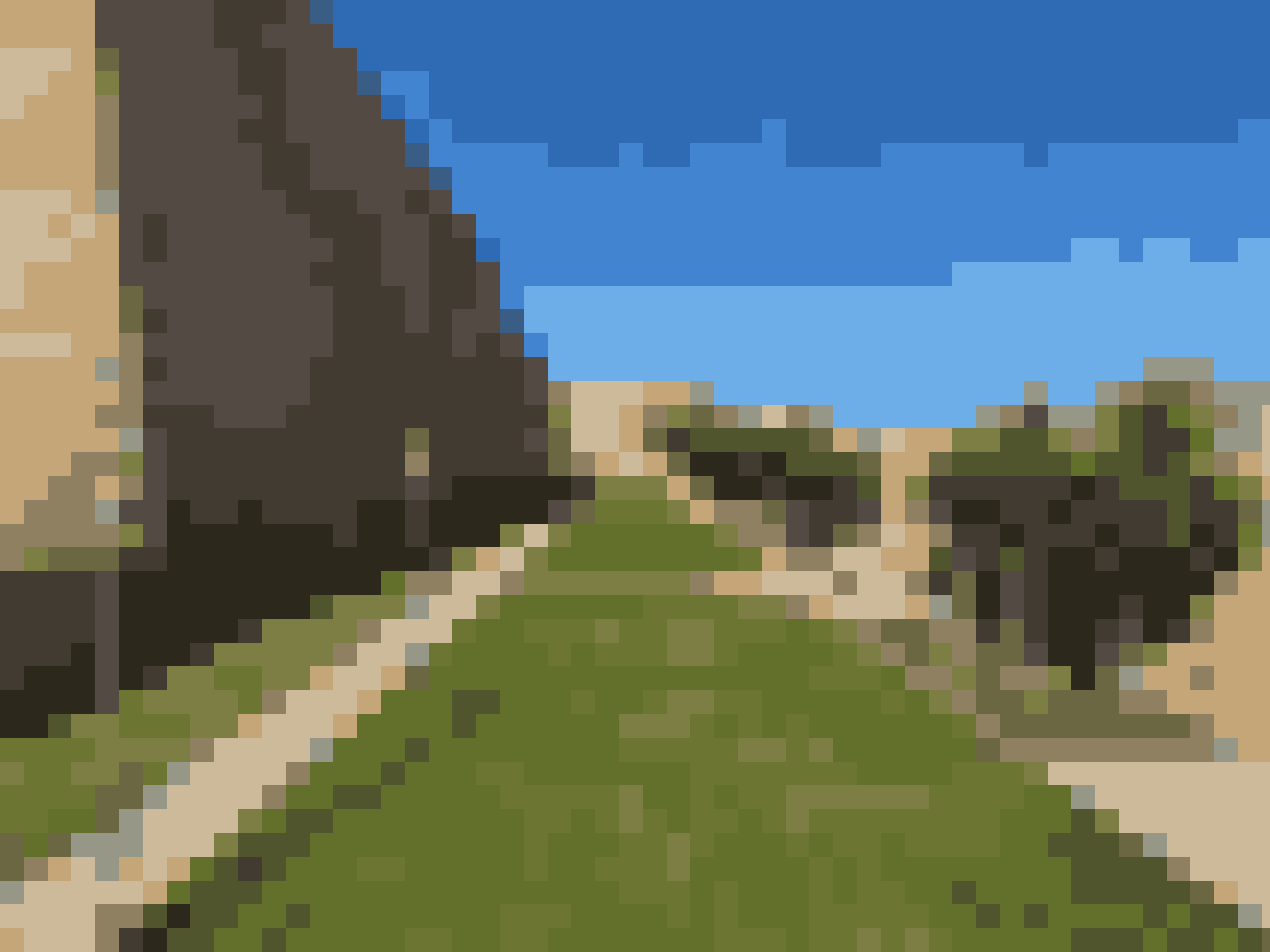 Pixel art téléchargé à partir de la photo de la citadelle de Gozo, avec 16 couleurs : le ciel forme quelques bandes bleues uniformes et la pelouse présente quelques nuances de vert
Les couleurs sont choisies en fonction de votre photo : une pelouse verte reste donc verte. La liste va de « 8 couleurs » à « 256 couleurs ». L’option « Illimité » conserve la couleur moyenne de chaque bloc.
Comment agrandir le fichier téléchargé
« Échelle de sortie » permet de multiplier par 2, 3 ou plus la largeur et la hauteur de votre photo. L’aperçu ne change pas, mais les dimensions indiquées sous celui-ci sont mises à jour. À 2×, la photo ci-dessus est enregistrée en 3414 × 2560 pixels.
Augmentez l’échelle pour une petite image, comme une icône, si vous avez besoin d’une grande image aux blocs nets.
Avant de télécharger
- « Format de sortie » est réglé sur PNG par défaut, même pour une photo JPG. JPG et WebP figurent dans la même liste.
- « Qualité de sortie » s’applique uniquement aux formats JPG et WebP.
- Un arrière-plan transparent reste transparent en PNG et devient blanc en JPG.
- Le bouton « Comparer avec l’original », dans la barre sous l’aperçu, affiche votre photo et le pixel art avec un curseur entre les deux.
Ajoutez votre photo, choisissez la taille des blocs et les couleurs, puis téléchargez votre pixel art.
Envie de l'essayer vous-même ?
Générateur de Pixel Art
Convertir les images en pixel art avec une taille de pixel et une palette de couleurs personnalisables