Comment diviser un PDF en plusieurs fichiers
Divisez un PDF en créant un fichier par page, tous les quelques pages ou selon des plages de pages. Voyez dans quel fichier va chaque page, puis téléchargez les fichiers dans un ZIP.
3 min de lecture
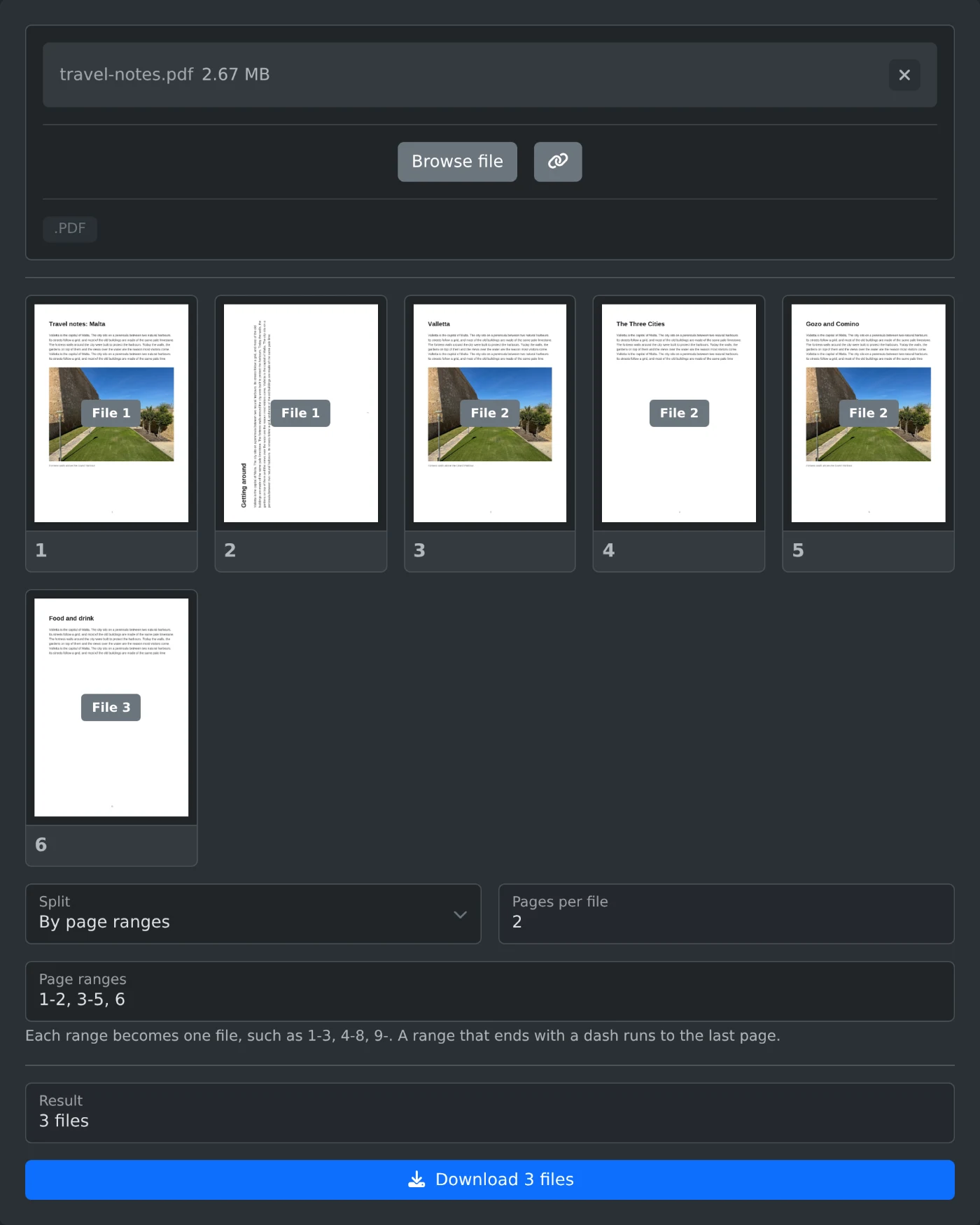
Pour diviser un PDF en plusieurs fichiers, ouvrez l’outil de division de PDF et importez le fichier. Choisissez le mode de division sous « Diviser », puis cliquez sur le bouton de téléchargement, par exemple « Télécharger 3 fichiers ». Les fichiers sont regroupés dans un seul ZIP. Le PDF est divisé dans votre navigateur et n’est jamais importé.
Comment diviser le fichier
- Déposez le PDF dans la zone d’importation ou cliquez sur « Parcourir le fichier ».
- Attendez l’affichage des miniatures des pages. Cliquez sur une miniature pour afficher la page en plus grand.
- Sous « Diviser », choisissez « Chaque page », « Tous les quelques pages » ou « Par plages de pages ».
- Vérifiez l’étiquette de chaque page, par exemple « Fichier 2 », ainsi que le nombre indiqué dans « Résultat ».
- Cliquez sur le bouton de téléchargement. Son libellé indique le nombre de fichiers.
Un PDF protégé par un mot de passe ou soumis à des restrictions affiche une erreur au lieu des miniatures. Supprimez d’abord ces protections avec l’outil de suppression de mot de passe PDF.
Quel mode de division choisir
- « Chaque page » place chaque page dans son propre fichier. C’est le mode par défaut.
- « Tous les quelques pages » place le même nombre de pages dans chaque fichier.
- « Par plages de pages » crée un fichier pour chaque plage saisie.
Pour « Tous les quelques pages », indiquez le nombre dans « Pages par fichier ». La valeur par défaut est 2. Un PDF de six pages donnera donc trois fichiers de deux pages. Avec 4, les pages 1 à 4 seront dans un fichier et les pages 5 et 6 dans l’autre.
Comment saisir des plages de pages
Saisissez les plages dans « Plages de pages », en les séparant par des virgules. Chaque plage devient un fichier. Pour un guide de voyage de six pages, 1-2, 3-5, 6 donne trois fichiers : les pages 1 et 2, les pages 3 à 5 et la page 6. Une plage qui se termine par un tiret va jusqu’à la dernière page. 3- sélectionne les pages 3 à 6.
Les fichiers sont numérotés dans l’ordre de saisie des plages. 6, 1-2 place la page 6 dans le premier fichier. Deux plages peuvent inclure la même page. Avec 1-3, 3-6, la page 3 figure dans les deux fichiers et porte l’étiquette « Fichiers 1, 2 ».
Les pages qui ne figurent dans aucune plage sont exclues. Avec 1, 4-5, « Résultat » indique « 2 fichiers, 3 pages exclues ». Si vous saisissez un numéro supérieur au nombre de pages, le champ devient rouge. L’indication qui s’affiche dessous précise alors les numéros de page que vous pouvez utiliser.
Comment enregistrer quelques pages dans un PDF
Choisissez « Par plages de pages » et saisissez une seule plage, par exemple 3-5. Le téléchargement contient alors un seul PDF, et non un ZIP. Pour travel-notes.pdf, le fichier s’appelle travel-notes-1.pdf.
Contenu du téléchargement
- Le ZIP porte le nom de votre PDF, par exemple
travel-notes-split.zip. - Les fichiers qu’il contient sont numérotés, par exemple
travel-notes-1.pdfettravel-notes-2.pdf. - À partir de 10 fichiers, les numéros commencent par un zéro, par exemple
report-01.pdf, afin de les trier dans le bon ordre. - Chaque fichier conserve le titre, l’auteur et le sujet du PDF d’origine.
- Les signets ne sont pas copiés dans les nouveaux fichiers.
Vérifiez les étiquettes des fichiers sur les miniatures, puis téléchargez-les.
Envie de l'essayer vous-même ?
Diviseur de PDF
Divisez un PDF en plusieurs fichiers : un par page, toutes les quelques pages ou selon des plages de pages, par exemple 1-3, 4-8. Repérez sur les miniatures le fichier auquel chaque page sera attribuée, puis téléchargez les parties dans un fichier ZIP.