Comment supprimer un mot de passe d’un PDF
Saisissez le mot de passe une seule fois et téléchargez une copie du PDF qui s’ouvre sans mot de passe, sans restriction d’impression, de copie ou de modification. Tout se passe dans votre navigateur.
3 min de lecture
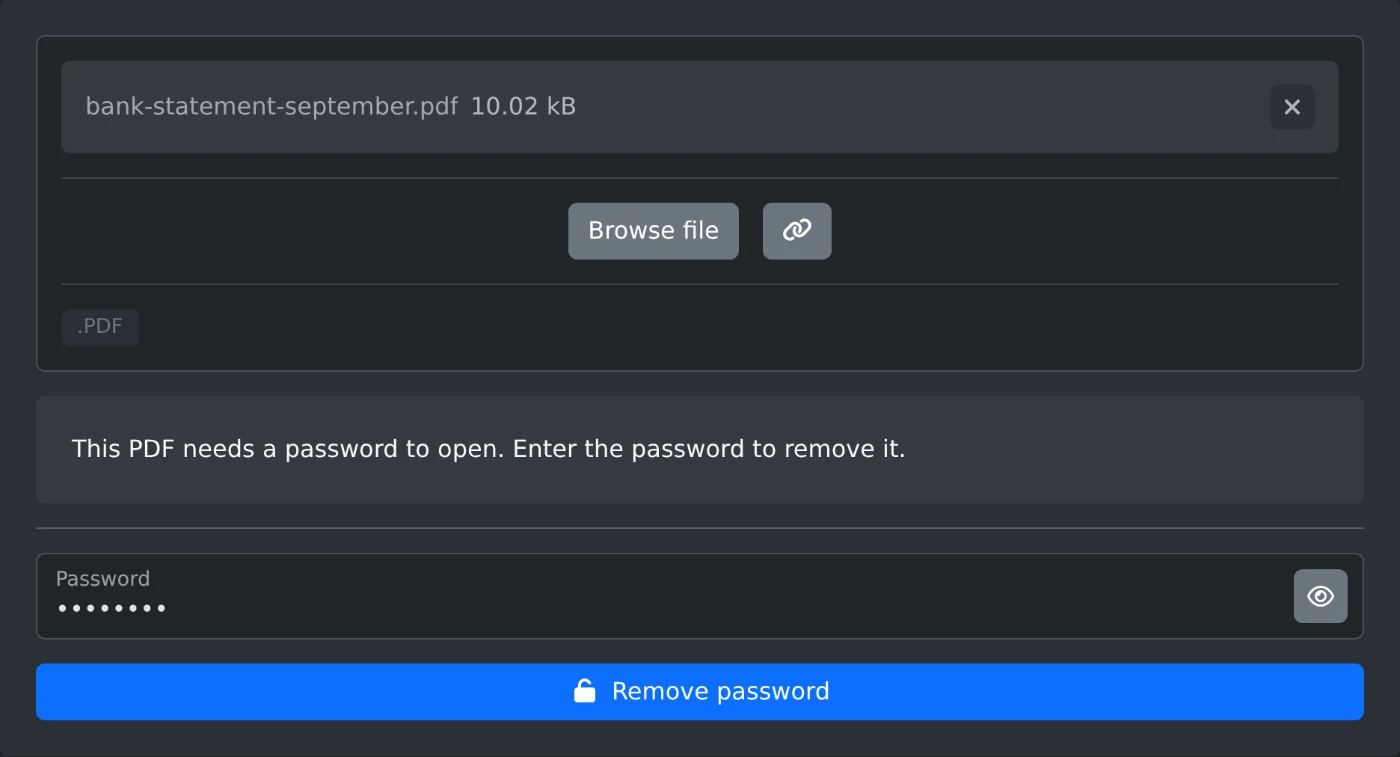
Pour supprimer un mot de passe d’un PDF, ouvrez l’outil de suppression de mot de passe PDF et importez le fichier. Saisissez le mot de passe dans le champ Mot de passe, puis cliquez sur « Supprimer le mot de passe ». Le fichier téléchargé est une copie qui s’ouvre sans mot de passe et sans restriction. Le fichier et le mot de passe restent dans votre navigateur et ne sont jamais importés.
Pour un PDF qui demande un mot de passe à l’ouverture, vous devez connaître ce mot de passe. L’outil de suppression de mot de passe PDF ne peut pas retrouver un mot de passe que vous avez oublié.
Comment supprimer le mot de passe
- Déposez le PDF dans la zone d’importation ou cliquez sur « Parcourir les fichiers ».
- Attendez la vérification. Un fichier verrouillé affiche « Ce PDF nécessite un mot de passe pour s’ouvrir. Saisissez le mot de passe pour le supprimer. »
- Saisissez le mot de passe dans le champ Mot de passe.
- Cliquez sur « Supprimer le mot de passe » ou appuyez sur Entrée dans le champ.
- Le téléchargement démarre. Le fichier est enregistré avec
-unlockedajouté à son nom.
Un fichier nommé bank-statement-september.pdf est téléchargé sous le nom bank-statement-september-unlocked.pdf.
Quel mot de passe saisir
Un PDF peut avoir deux mots de passe. Le mot de passe d’ouverture permet de consulter le fichier. Le mot de passe d’autorisation contrôle l’impression, la copie et la modification. Les deux fonctionnent ici.
Les majuscules comptent : saisissez le mot de passe exactement comme vous l’avez reçu. Un mot de passe incorrect affiche « Mot de passe incorrect ». Cliquez sur l’icône en forme d’œil dans le champ pour voir ce que vous avez saisi. Corrigez le mot de passe et cliquez à nouveau sur « Supprimer le mot de passe ».
Fichiers qui bloquent uniquement l’impression ou la copie
Certains PDF s’ouvrent sans mot de passe, mais bloquent l’impression, la copie ou la modification. La vérification affiche alors « Ce PDF s’ouvre sans mot de passe, mais il comporte des restrictions » et indique ce qui est bloqué. Aucun mot de passe n’est nécessaire pour ces fichiers. Le champ Mot de passe reste désactivé et le bouton « Supprimer le mot de passe » fonctionne immédiatement. Le fichier téléchargé ne comporte aucune restriction.
Si la vérification affiche « Ce PDF n’a ni mot de passe ni restriction », le fichier est déjà déverrouillé. Le bouton « Supprimer le mot de passe » reste désactivé, car il n’y a rien à supprimer.
Avant de télécharger
- Le fichier d’origine sur votre ordinateur reste verrouillé. Vous obtenez une nouvelle copie.
- Les pages et le texte de la copie restent identiques.
- Toute personne qui possède la copie peut l’ouvrir sans mot de passe.
- Un PDF verrouillé avec un certificat affiche « Ce PDF utilise un type de chiffrement que cet outil ne peut pas supprimer, comme le chiffrement par certificat ».
Ouvrez la copie une fois pour la vérifier, puis enregistrez-la dans un emplacement auquel vous seul pouvez accéder.
Envie de l'essayer vous-même ?
Suppresseur de mot de passe de PDF
Supprimez le mot de passe et les restrictions d’impression, de copie et de modification d’un PDF que vous pouvez ouvrir. Saisissez le mot de passe et téléchargez une copie qui s’ouvre sans mot de passe. Fonctionne dans votre navigateur.