Comment protéger un PDF par mot de passe
Ajoutez un mot de passe à un PDF dans votre navigateur, choisissez si les lecteurs peuvent l'imprimer, le copier ou le modifier, puis téléchargez la copie protégée. Rien n'est téléversé.
3 min de lecture
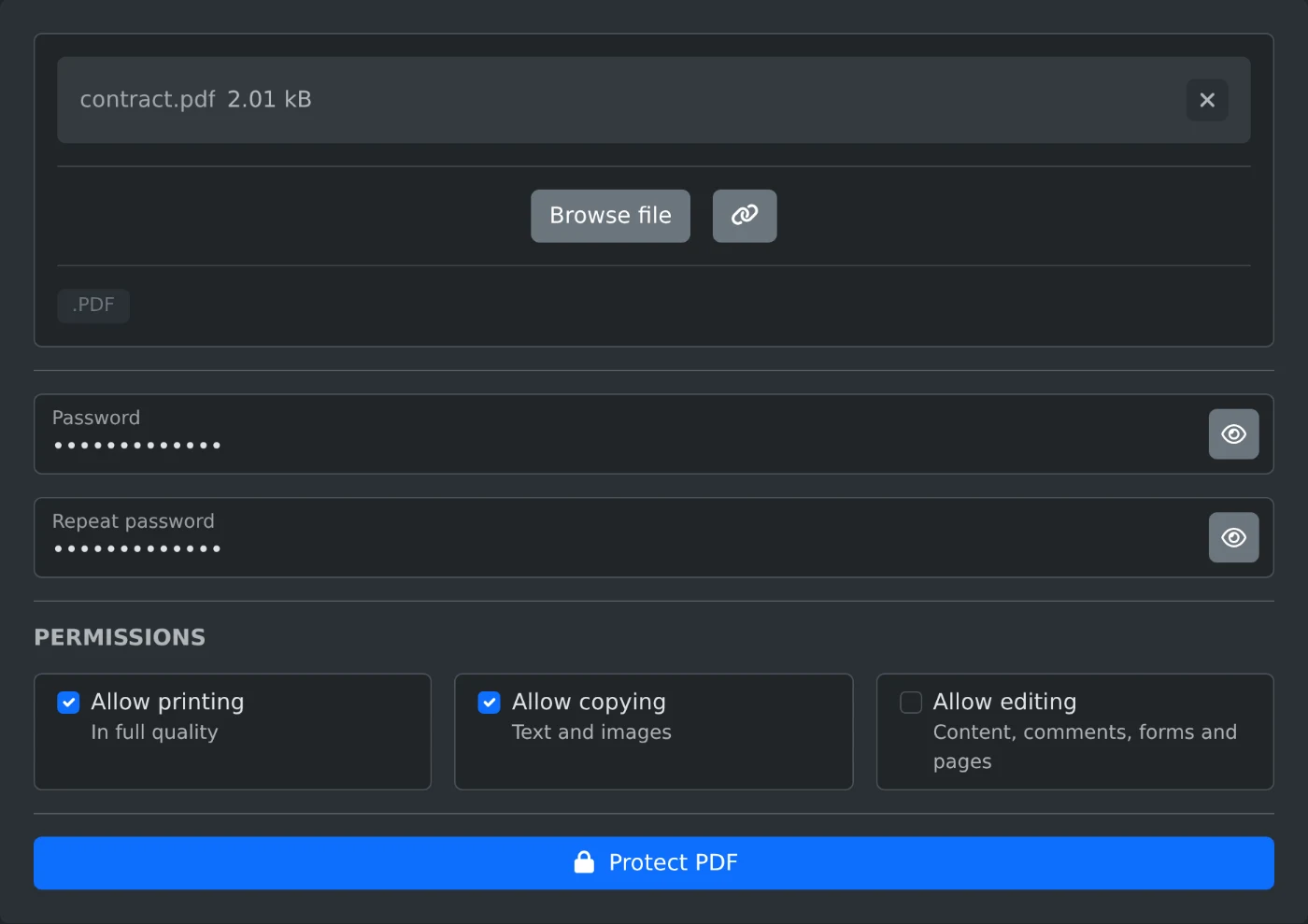
Pour protéger un PDF par mot de passe, ouvrez l'outil Protection de PDF par mot de passe et téléversez le fichier. Saisissez le mot de passe dans « Mot de passe », puis à nouveau dans « Répéter le mot de passe ». Cliquez ensuite sur « Protéger le PDF ». La copie téléchargée demande ce mot de passe avant de s'ouvrir. Le PDF est chiffré avec AES-256 dans votre navigateur. Ni le fichier ni le mot de passe ne sont téléversés.
Comment ajouter le mot de passe
- Déposez le PDF dans la zone de téléversement ou cliquez sur « Parcourir les fichiers ». Vous ne pouvez sélectionner qu'un fichier à la fois.
- Saisissez le mot de passe dans « Mot de passe ». Cliquez sur l'icône en forme d'œil dans le champ pour voir ce que vous avez saisi.
- Saisissez le même mot de passe dans « Répéter le mot de passe ».
- Décochez les autorisations que vous souhaitez bloquer, ou laissez les trois activées.
- Cliquez sur « Protéger le PDF ». Le fichier est enregistré avec
-protectedajouté à son nom. Ainsi,contract.pdfdevientcontract-protected.pdf.
Ce que permettent les autorisations
Les trois cases sont cochées par défaut. Décochez une case pour bloquer l'action correspondante :
- « Autoriser l'impression » permet aux lecteurs d'imprimer le fichier en qualité optimale.
- « Autoriser la copie » permet aux lecteurs de copier le texte et les images.
- « Autoriser la modification » permet aux lecteurs de modifier le contenu, d'ajouter des commentaires, de remplir des formulaires et d'organiser les pages.
Ces restrictions s'appliquent à toute personne qui ouvre le fichier avec le mot de passe, vous y compris. Gardez le fichier original si vous souhaitez le modifier plus tard.
Pourquoi le bouton « Protéger le PDF » est-il désactivé ?
Le bouton devient actif uniquement lorsque les deux champs contiennent le même mot de passe. S'ils sont différents, le message « Les mots de passe ne correspondent pas » apparaît sous « Répéter le mot de passe ». Saisissez à nouveau le mot de passe dans les deux champs. Un mot de passe vide ne fonctionne pas non plus.
Si un PDF est déjà protégé par un mot de passe, le message « Ce PDF est déjà protégé par un mot de passe. Supprimez-le d'abord avec l'outil de suppression de mot de passe PDF. » s'affiche. Ouvrez le fichier dans l'outil Suppression de mot de passe PDF, téléchargez la copie sans mot de passe, puis protégez cette copie. Si le fichier n'est pas un PDF, le message « Veuillez sélectionner un fichier PDF valide » s'affiche.
Avant d'envoyer le fichier
- Conservez le mot de passe dans un endroit sûr. Le site ne l'enregistre pas et le fichier ne peut pas s'ouvrir sans lui.
- Les pages, le texte, les liens et les champs de formulaire restent inchangés.
- Le fichier original sur votre ordinateur n'est pas modifié. Vous obtenez un nouveau fichier.
Ouvrez une fois la copie protégée avec le mot de passe avant de l'envoyer à qui que ce soit.
Envie de l'essayer vous-même ?
Protection d’un PDF par mot de passe
Protégez un PDF par mot de passe à l’aide du chiffrement AES-256. Choisissez si les lecteurs peuvent l’imprimer, le copier ou le modifier, puis téléchargez le fichier protégé. Fonctionne dans votre navigateur.