Comment ouvrir un fichier STL en ligne sans logiciel
Ouvrez un fichier STL dans votre navigateur et faites pivoter le modèle 3D avec la souris ou un doigt. Changez ses couleurs, affichez le maillage et enregistrez une capture d’écran.
3 min de lecture
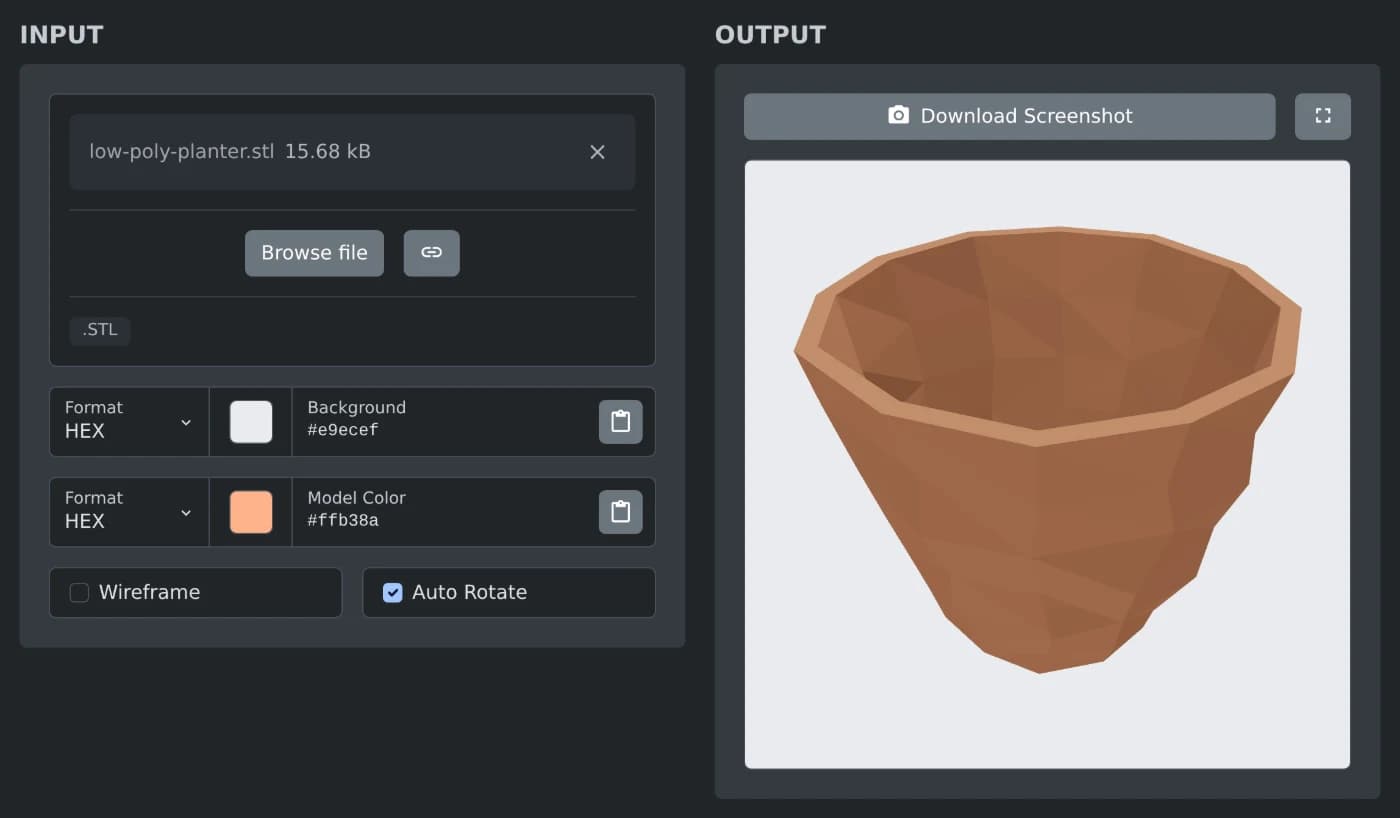
Pour ouvrir un fichier STL en ligne, accédez à la visionneuse de modèles 3D STL, puis déposez le fichier dans la zone prévue ou cliquez sur « Parcourir les fichiers ». Le modèle 3D apparaît dans la vue et commence à tourner lentement. Faites-le glisser avec la souris pour le voir sous tous les angles. Le fichier est ouvert dans votre navigateur et n’est jamais envoyé sur un serveur.
Aucune installation n’est nécessaire, et les fichiers STL binaires comme les fichiers texte (ASCII) sont compatibles. Chaque modèle est redimensionné pour tenir dans la vue, et aucune mesure n’est affichée.
Comment explorer le modèle
- Faites glisser avec le bouton gauche de la souris pour faire pivoter la vue.
- Faites tourner la molette de la souris pour zoomer ou dézoomer.
- Faites glisser avec le bouton droit de la souris, ou maintenez la touche Maj enfoncée et faites glisser, pour déplacer le modèle.
Sur un téléphone ou une tablette, faites glisser un doigt pour faire pivoter la vue. Pincez avec deux doigts pour zoomer, et faites glisser deux doigts pour déplacer le modèle.
La rotation automatique est activée à l’ouverture du modèle, qui continue donc de tourner pendant que vous l’observez. Décochez « Rotation automatique » pour l’arrêter. Le modèle revient alors à sa position de départ.
Le bouton « Passer en plein écran », à côté de « Télécharger la capture d’écran », affiche la vue en plein écran. Appuyez sur Échap pour revenir en arrière.
Comment changer les couleurs
Le modèle est blanc sur un fond gris au départ. Cliquez sur le carré de couleur de « Couleur du modèle » ou d’« Arrière-plan » pour choisir une autre couleur. Vous pouvez aussi saisir un code comme #ffb38a dans le champ. Le modèle entier prend une seule couleur.
Cochez « Maillage » pour voir les triangles qui composent le modèle.
Comment enregistrer une capture d’écran du modèle
- Décochez « Rotation automatique » pour que le modèle reste immobile.
- Faites glisser le modèle jusqu’à obtenir l’angle souhaité.
- Cliquez sur « Télécharger la capture d’écran ».
L’image est enregistrée au format PNG sous un nom commençant par model-. Elle montre le modèle sur l’arrière-plan choisi, comme dans la vue.
Quand le modèle est couché ou ne s’affiche pas
Certains modèles s’ouvrent couchés, le dessus face à vous. La visionneuse conserve l’orientation enregistrée dans le fichier. Décochez « Rotation automatique » et faites glisser le modèle vers le haut aussi loin que possible dans la vue. Faites-le ensuite glisser vers la gauche ou la droite jusqu’à ce qu’il soit debout.
Si le fichier est endommagé ou ne contient aucun modèle, un message rouge au-dessus de la vue indique qu’il n’a pas pu être lu. Exportez à nouveau le fichier depuis votre programme 3D, puis ajoutez-le une nouvelle fois.
La visionneuse ouvre uniquement les fichiers dont l’extension est .stl. Pour un modèle OBJ ou glTF, utilisez la visionneuse de modèles 3D OBJ ou la visionneuse de modèles 3D GLTF/GLB.
Déposez votre fichier STL dans la zone prévue, faites-le pivoter jusqu’à obtenir l’angle souhaité, puis téléchargez la capture d’écran.
Envie de l'essayer vous-même ?
Visionneuse de modèle 3D STL
Téléchargez et visualisez des fichiers de modèle 3D STL avec des contrôles interactifs, une navigation orbitale, un mode filaire et des couleurs personnalisables