Comment créer un diagramme de Venn en ligne
Créez un diagramme de Venn avec deux ou trois ensembles. Listez les éléments de chaque ensemble : les éléments communs apparaissent dans les intersections. Téléchargez le résultat en PNG, JPG, WebP ou SVG.
3 min de lecture
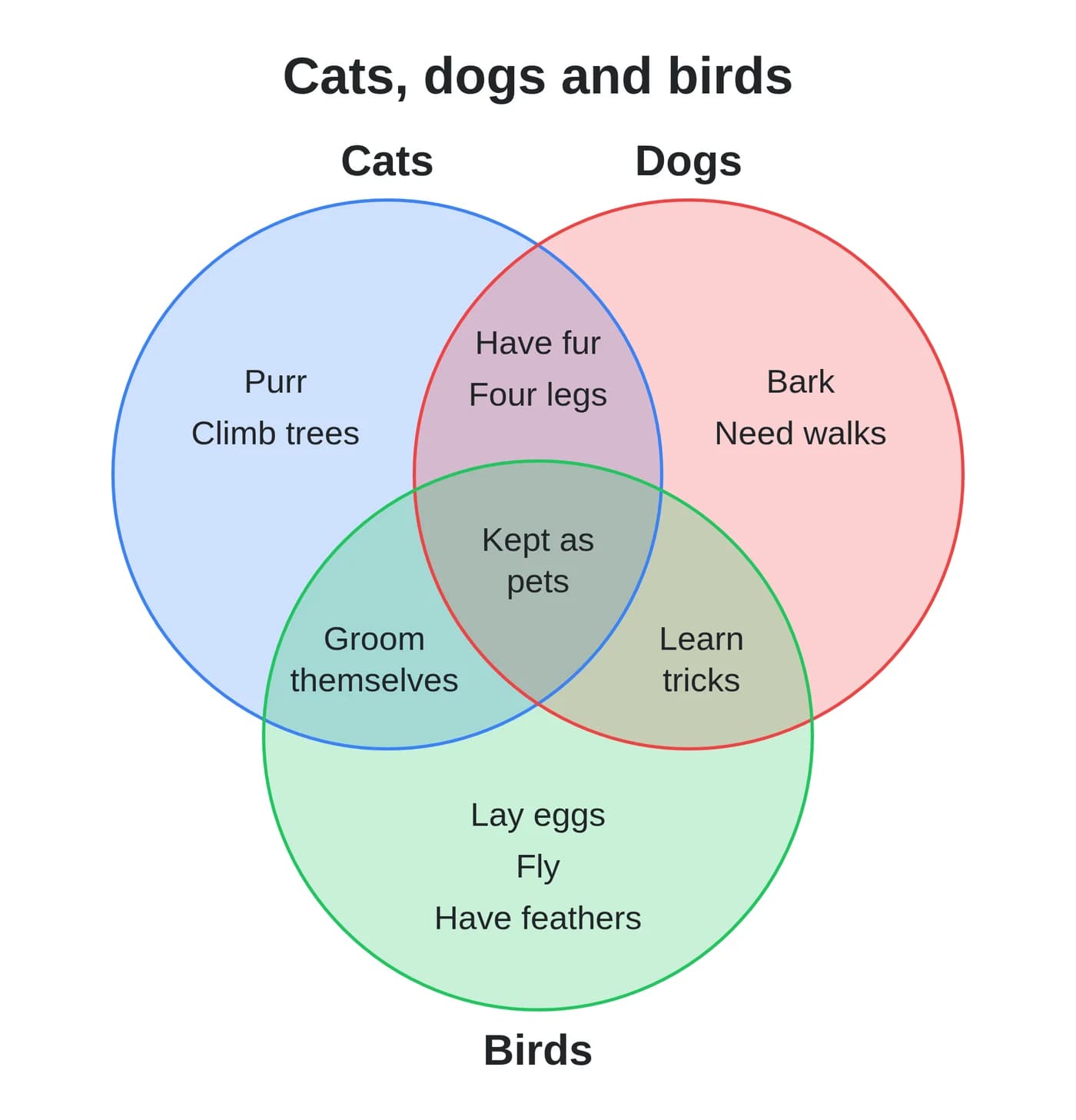
Pour créer un diagramme de Venn, ouvrez le générateur de diagrammes de Venn et choisissez 2 ou 3 ensembles. Saisissez un nom pour chaque ensemble et listez ses éléments, un par ligne. Un élément que vous indiquez dans deux ensembles apparaît à l’intersection de leurs cercles. Cliquez ensuite sur « Télécharger en PNG ». Le diagramme est créé dans votre navigateur, et votre texte n’est jamais envoyé.
Vous n’avez pas besoin de répartir vous-même les éléments dans les différentes zones. Saisissez la liste complète de chaque ensemble, et les éléments communs se placent automatiquement.
Comment créer le diagramme
- Choisissez « 2 ensembles » ou « 3 ensembles » sous « Nombre d’ensembles ».
- Saisissez un titre ou laissez le champ « Titre » vide.
- Sous « Ensemble A », saisissez le nom du premier groupe dans le champ « Nom ».
- Listez ses éléments dans « Éléments, un par ligne ».
- Remplissez « Ensemble B » de la même façon, puis « Ensemble C » si vous utilisez trois ensembles.
- Choisissez une couleur pour chaque ensemble et pour l’arrière-plan.
- Choisissez le format de sortie et cliquez sur le bouton de téléchargement.
L’aperçu se met à jour pendant que vous saisissez du texte. Les noms des ensembles apparaissent au-dessus des cercles, et le troisième nom apparaît sous son cercle.
Où placer chaque élément
- Un élément présent dans un seul ensemble apparaît dans la partie de son cercle qui n’est recouverte par aucun autre cercle.
- Un élément présent dans deux ensembles apparaît à l’intersection de leurs cercles.
- Un élément présent dans les trois ensembles apparaît au milieu.
- Les majuscules et les espaces superflus sont ignorés : « Ont des poils » et « ont des poils » désignent le même élément. Le diagramme affiche la première orthographe.
- Un élément indiqué deux fois dans le même ensemble n’apparaît qu’une fois.
Par exemple, indiquez « Ont des poils » sous « Chats » et sous « Chiens ». L’élément apparaît dans la zone commune aux chats et aux chiens.
Quand une zone est trop remplie
Tous les éléments utilisent la même taille de texte, qui diminue à mesure que les zones se remplissent. Les éléments longs passent sur plusieurs lignes. Si une zone manque encore de place, elle affiche les premiers éléments, suivis d’une ligne comme « +12 autres ». Pour afficher tous les éléments, raccourcissez-les ou répartissez une longue liste sur plusieurs diagrammes.
Les cercles ont toujours la même taille. Ils montrent quels éléments se chevauchent, pas la taille de chaque ensemble.
Quel format choisir pour le téléchargement
- PNG pour les présentations, les documents et les sites web.
- JPG ou WebP pour obtenir un fichier plus léger. Une « Qualité de sortie » plus faible réduit encore sa taille.
- SVG pour modifier le diagramme dans un éditeur vectoriel ou l’imprimer au format souhaité.
Les fichiers PNG, JPG et WebP font 2000 pixels de large. Le nom du fichier commence par venn-diagram. Sur un arrière-plan foncé, le texte devient blanc pour rester lisible.
Comment créer un diagramme de Venn vierge
Laissez tous les champs d’éléments vides. Vous obtiendrez uniquement les cercles, avec les noms des ensembles si vous les saisissez. Téléchargez le diagramme et imprimez-le comme fiche d’exercices.
Saisissez vos listes, vérifiez les intersections dans l’aperçu, puis téléchargez le diagramme.
Envie de l'essayer vous-même ?
Générateur de diagrammes de Venn
Créez un diagramme de Venn représentant deux ou trois ensembles. Énumérez les éléments de chaque ensemble ; les éléments communs apparaîtront dans les zones de chevauchement. Téléchargez le résultat au format PNG, JPG, WebP ou SVG.