Comment créer une photo miniature avec l’effet tilt-shift
Transformez une photo classique en miniature avec un effet tilt-shift, directement dans votre navigateur. Placez la bande nette, floutez le reste, rehaussez les couleurs et téléchargez l’image en taille réelle.
3 min de lecture
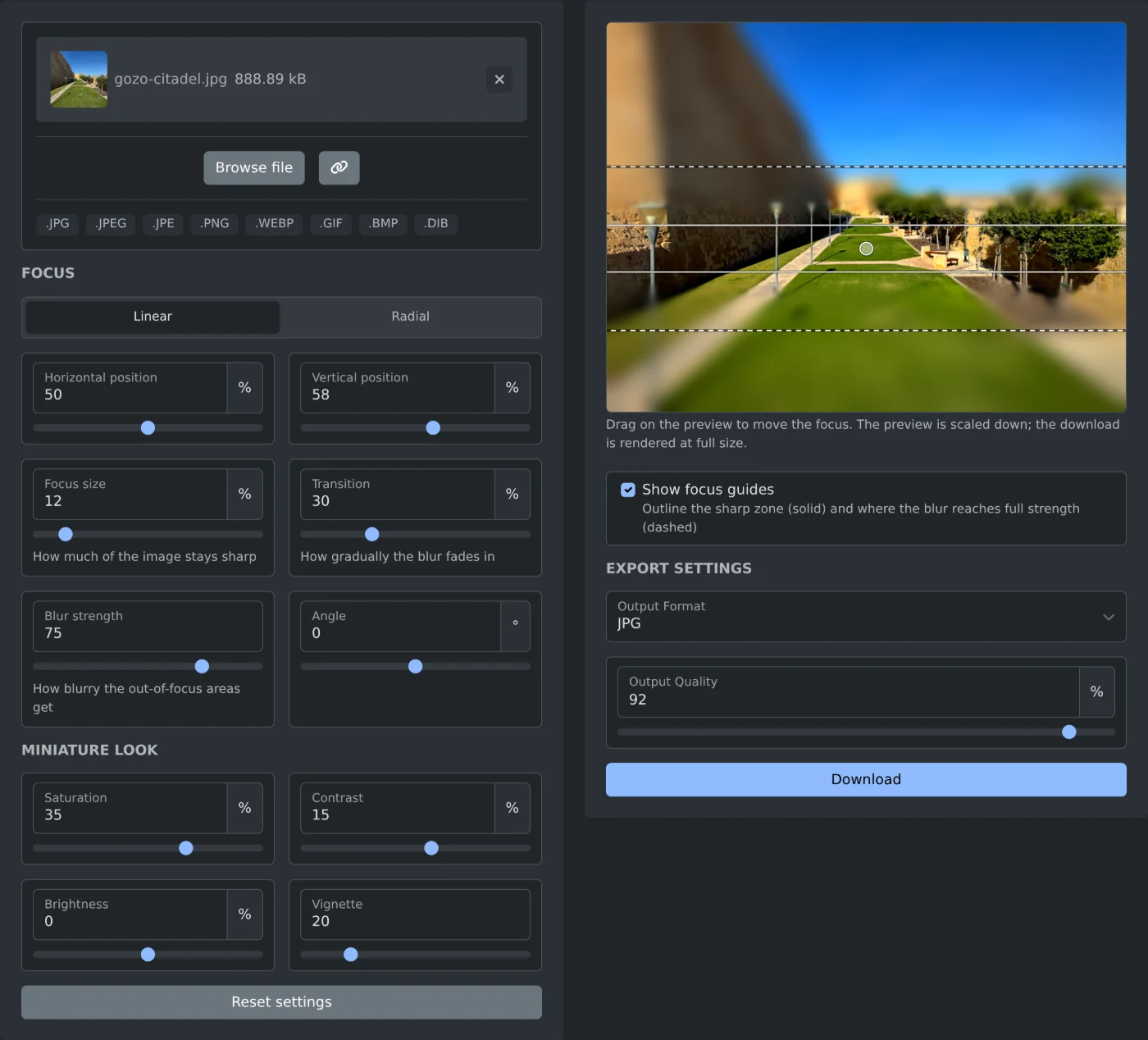
Pour créer une photo avec un effet tilt-shift, ouvrez le générateur d’effet tilt-shift et ajoutez votre photo. Une bande nette apparaît sur l’image, tandis que les zones au-dessus et au-dessous sont floutées. Faites glisser votre doigt ou la souris sur l’aperçu pour placer la bande sur votre sujet, puis cliquez sur Télécharger. La photo est traitée dans votre navigateur et n’est jamais envoyée en ligne.
L’effet miniature fonctionne mieux sur une photo prise en plongée, par exemple une rue vue depuis un toit, un pont ou une colline. Les personnes, les voitures et les maisons ressemblent alors à de petits modèles.
Comment créer une photo miniature
- Cliquez sur « Parcourir les fichiers » ou déposez la photo dans le cadre. Les fichiers JPG, PNG, WebP, GIF et BMP sont compatibles.
- Attendez l’affichage de l’aperçu. Les paramètres par défaut sont appliqués immédiatement : il n’y a pas de bouton Appliquer.
- Cliquez sur l’aperçu ou faites-y glisser votre doigt ou la souris pour placer la bande nette sur votre sujet. Vous pouvez aussi la déplacer avec les touches fléchées.
- Modifiez la « Taille de la zone de netteté » et l’« Intensité du flou » jusqu’à obtenir le résultat souhaité.
- Cliquez sur Télécharger.
Le nom du fichier se termine par -tilt-shift : gozo-citadel.jpg est donc enregistré sous le nom gozo-citadel-tilt-shift.jpg.
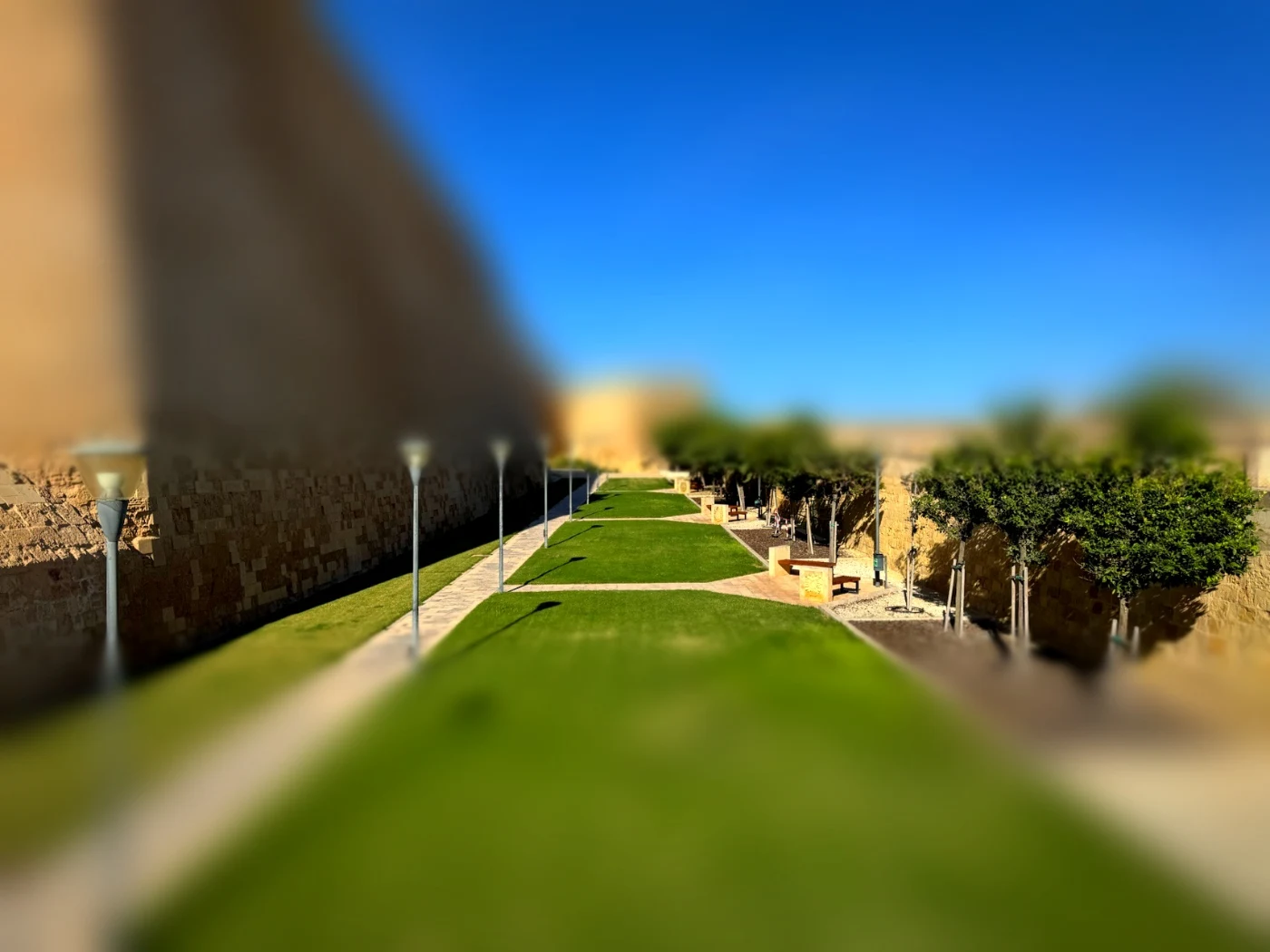 Photo téléchargée des remparts de la citadelle de Gozo, nets au niveau de la pelouse et des bancs, avec les remparts, le ciel et l’herbe au premier plan floutés et des couleurs rehaussées
Comment placer la zone de netteté
Dans la section Mise au point, le mode Linéaire crée une bande nette rectiligne. Le mode Radial crée une zone nette circulaire, adaptée à un bâtiment ou à un groupe de personnes.
- « Position horizontale » et « Position verticale » définissent le centre de la bande ou de la zone. Vous pouvez aussi les modifier en faisant glisser votre doigt ou la souris sur l’aperçu.
- La « Taille de la zone de netteté » détermine la partie de la photo qui reste nette. Plus la valeur est faible, plus l’effet est marqué.
- Transition détermine la progressivité du flou près de la zone nette.
- Angle fait pivoter la bande, par exemple pour suivre une route qui traverse la photo en diagonale. Cette option fonctionne uniquement en mode Linéaire.
Sur l’aperçu, les repères de mise au point indiquent la zone nette avec des lignes continues et le flou maximal avec des lignes pointillées. Ils ne figurent pas sur l’image téléchargée. Décochez « Afficher les repères de mise au point » pour voir l’aperçu sans les repères.
Comment modifier les couleurs
Les curseurs de la section « Effet miniature » modifient les couleurs de toute la photo. La saturation est réglée par défaut sur 35 % et le contraste sur 15 % : les couleurs sont donc déjà plus intenses que sur l’original. Le vignettage assombrit les coins et sa valeur par défaut est 20. La luminosité est réglée par défaut sur 0.
Double-cliquez sur un curseur pour rétablir sa valeur par défaut. « Réinitialiser les paramètres » rétablit tous les paramètres.
Avant de télécharger
- L’aperçu est une version réduite de la photo. Le téléchargement conserve les dimensions originales.
- Le format reste le même que celui de la photo importée. Une photo GIF ou BMP est enregistrée en PNG. Choisissez JPG, PNG ou WebP dans « Format de sortie » pour le modifier.
- « Qualité de sortie » s’applique aux formats JPG et WebP. La valeur par défaut est 92 %.
- Le traitement d’une grande photo peut prendre un instant. Le texte du bouton change pendant la création du fichier en taille réelle.
Placez la bande sur votre sujet, vérifiez les contours de la zone floutée, puis téléchargez la photo.
Envie de l'essayer vous-même ?
Générateur d’images tilt-shift
Transformez n’importe quelle photo en miniature avec effet tilt-shift. Faites glisser la zone pour positionner une bande ou un point de netteté, floutez tout autour, intensifiez les couleurs et téléchargez le résultat en pleine résolution. Fonctionne dans votre navigateur.