Comment créer un tableau Kanban en ligne sans s’inscrire
Créez gratuitement un tableau Kanban dans votre navigateur avec les colonnes À faire, En cours et Terminé. Ajoutez des cartes, déplacez-les et enregistrez le tableau dans un fichier.
3 min de lecture
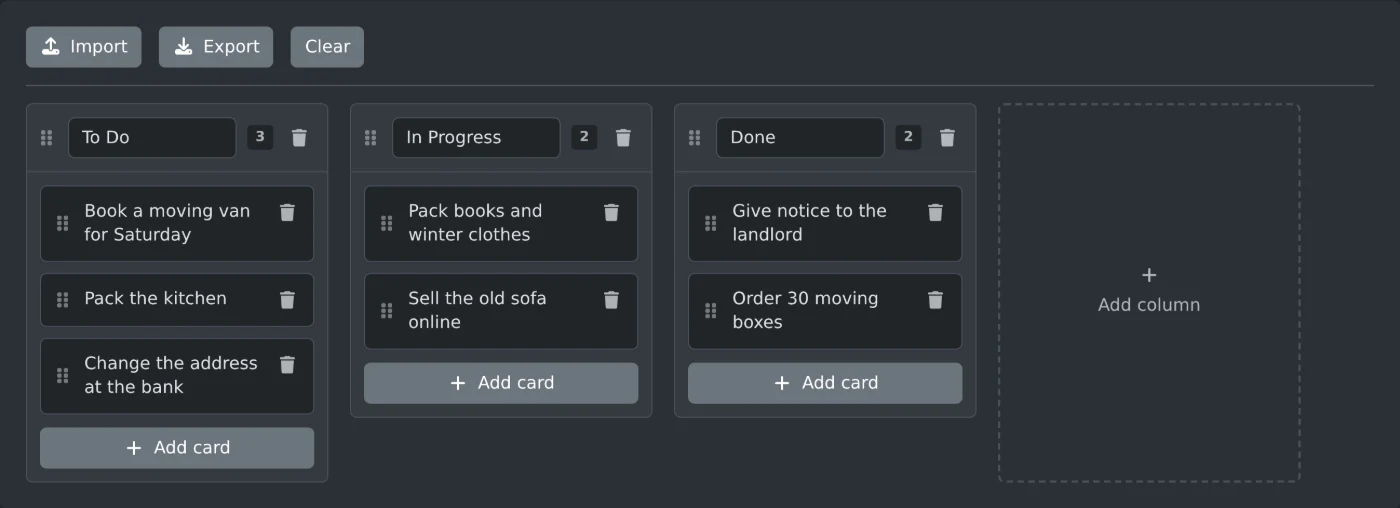
Pour créer un tableau Kanban en ligne, ouvrez le créateur de tableau Kanban. Le tableau comporte trois colonnes au départ : À faire, En cours et Terminé. Cliquez sur « Ajouter une carte » sous une colonne, saisissez la tâche et appuyez sur Entrée. Déplacez la carte vers la colonne suivante lorsque la tâche avance. Vous n’avez pas besoin de compte : le tableau est enregistré dans votre navigateur au fur et à mesure.
Comment remplir le tableau
- Cliquez sur la carte vide dans À faire et saisissez votre première tâche.
- Appuyez sur Entrée pour enregistrer le texte. Maj+Entrée crée une nouvelle ligne dans la même carte.
- Cliquez sur « Ajouter une carte » sous n’importe quelle colonne pour ajouter la tâche suivante. La nouvelle carte s’ouvre pour que vous puissiez y saisir du texte.
- Cliquez sur le titre d’une colonne pour le modifier, par exemple en « En attente » ou « Cette semaine ».
- Cliquez sur « Ajouter une colonne » à l’extrémité droite du tableau, puis saisissez son titre.
Le nombre à côté du titre de chaque colonne indique combien de cartes elle contient. Une colonne vide affiche « Aucune carte pour l’instant ». S’il y a plus de colonnes que l’écran ne peut en afficher, faites défiler le tableau horizontalement.
Comment déplacer des cartes et des colonnes
Chaque carte possède une poignée sur son côté gauche. Faites glisser cette poignée pour déplacer la carte vers le haut ou le bas de sa colonne, ou déposez-la dans une autre colonne. Vous pouvez aussi déposer une carte dans une colonne vide.
Pour modifier l’ordre des colonnes, faites glisser une colonne depuis son en-tête. Saisissez la poignée ou l’espace autour du titre, et non le champ du titre lui-même.
Le bouton de suppression d’une carte supprime cette carte. Celui de l’en-tête d’une colonne supprime la colonne et toutes ses cartes. Ces deux actions sont immédiates et ne demandent pas de confirmation.
Où le tableau est enregistré
Chaque modification est enregistrée dans le stockage de votre navigateur, sur cet appareil. Fermez la page et rouvrez-la plus tard : le tableau sera toujours là. Comme rien n’est envoyé à un serveur, il n’est pas accessible depuis un autre navigateur ou ordinateur.
Pour conserver une copie ou transférer le tableau sur un autre appareil, cliquez sur Exporter. Un fichier JSON nommé kanban-board suivi d’un nombre sera téléchargé, par exemple kanban-board-1794393600000.json. Le fichier contient les titres des colonnes et le texte des cartes.
Pour ouvrir ce fichier, cliquez sur Importer et sélectionnez-le. Le tableau importé remplace celui affiché sur la page. Exportez donc le tableau actuel avant de continuer si vous souhaitez le conserver. Tout autre fichier affiche le message « Ce fichier n’est pas un export de tableau Kanban valide. »
Pour partager un tableau avec quelqu’un, envoyez-lui le fichier JSON. Cette personne pourra l’ouvrir avec Importer.
Comment recommencer
Cliquez sur Effacer pour rétablir les trois colonnes initiales avec une carte vide. Cette action remplace également le tableau enregistré. Cliquez donc d’abord sur Exporter si vous risquez d’avoir besoin de l’ancien tableau.
Ajoutez vos tâches, déplacez chaque carte lorsque son statut change et exportez le tableau pour en garder une copie de sauvegarde.
Envie de l'essayer vous-même ?
Créateur de tableaux Kanban
Créez gratuitement un tableau Kanban en ligne avec des colonnes et des cartes à faire glisser-déposer. Renommez les colonnes, réorganisez les cartes et importez ou exportez votre tableau au format JSON.